
HTPC Część 1 – Instalacja Debiana w Raid 1( mirroring )
Czego potrzebujemy aby zbudować domowe centrum rozrywki ? Większość opisałem we wpisie „Asus AT3IonT-I Deluxe + Debian = wszystko w jednym„. Jednak żeby nie odsyłać do kolejnego dokumentu podsumujemy sobie wszystko co niezbędne.
Cel: Instalacja Debiana w macierzy Raid 1 z narzędziami do wirtualizacji – Vserver
Wersja 7 Debiana została wydana i jest to kolejne stabilne wydanie. Instalacja przebiega w identyczny sposób. Obejrzyj nagrania z instalacji:
Debian 7 Wheezy instalacja
Debian 7 Wheezy RAID 1 + XEN
Uwaga. Debian Wheezy nie będzie zawierał jądra obsługującego Linux-Vserver(http://bugs.debian.org/cgi-bin/bugreport.cgi?bug=625811)
Dlatego zalecam pozostanie przy standardowym jądrze i wykorzystanie innych narzędzi np. XEN, KVM lub LXC.
Sprzęt:
1. Płyta główna Asus AT3IonT-I Deluxe
2. Pamięć RAM KVR1066D3N7K2/4G
3. Minimum 2 dyski twarde SATA ( podłączamy do dwóch pierwszych portów SATA )
4. Klawiatura USB ( wyłącznie do instalacji systemu )
5. Obudowa Fractal Design Array R2 Mini ITX
6. Kabel HDMI + TV posiadający złącze HDMI
7. Intel Gigabit Pro/1000 CT Desktop PCI-E Adapter EXPI9301CTBLK – opcjonalna karta sieciowa
8. UPS – opcjonalnie dla bezpieczeństwa sprzętu
9. Łącze internetowe ze stałym lub zmiennym adresem IP.
Wytłuszczone komponenty są niezbędne. Pozostałe w zależności od potrzeb i zasobności portfela, mogą być dokupione w późniejszym terminie.
Oprogramowanie:
Debian Squeeze AMD64. Do pobrania ze strony www.debian.org http://cdimage.debian.org/debian-cd/6.0.7/amd64/iso-cd/debian-6.0.7-amd64-CD-1.iso
Jeśli ktoś ma inny sprzęt może go wykorzystać. Powyższa konfiguracja gwarantuje poniekąd, że nie będziemy mieli problemów z dźwiękiem, grafiką, kartą WLAN itd. Piszę poniekąd ponieważ problemów nigdy nie da się uniknąć..
Wymagania odnośnie instalacji systemu Debian:
1. Pendrive z nagranym obrazem ( link powyżej ) lub napęd CD/DVD Sata.
2. Ruter z DHCP z dostępem do Internetu – w późniejszym czasie zastąpimy ruter naszą nową zabawką.
Jeszcze jedna uwaga. Przedstawiona instalacja systemu ma formę zrzutów ekranu. Przygotowana została na maszynie wirtualnej napędzanej przez Virtualbox’a ( wersja open source ).
Jeśli potrzebujesz innego układu partycji zapoznaj się z przewodnikiem po partycjonowaniu Linuksa.
Zaczynamy.
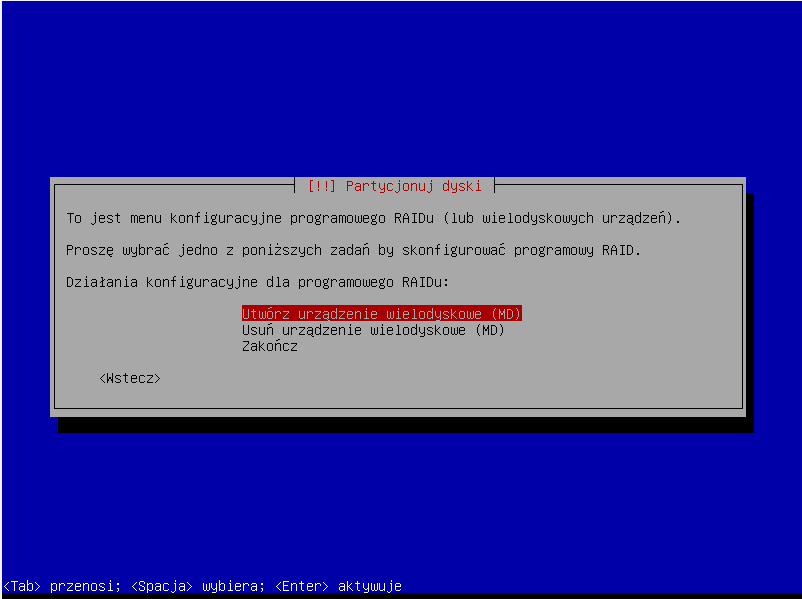
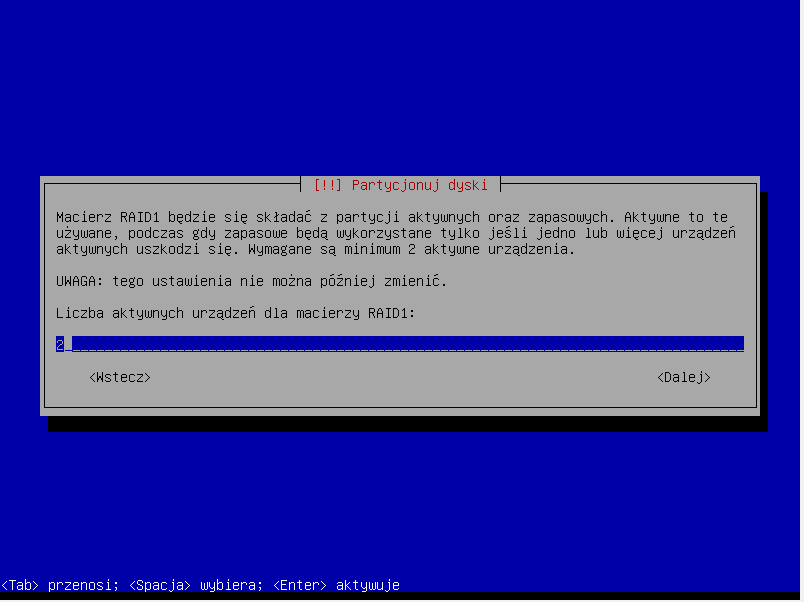
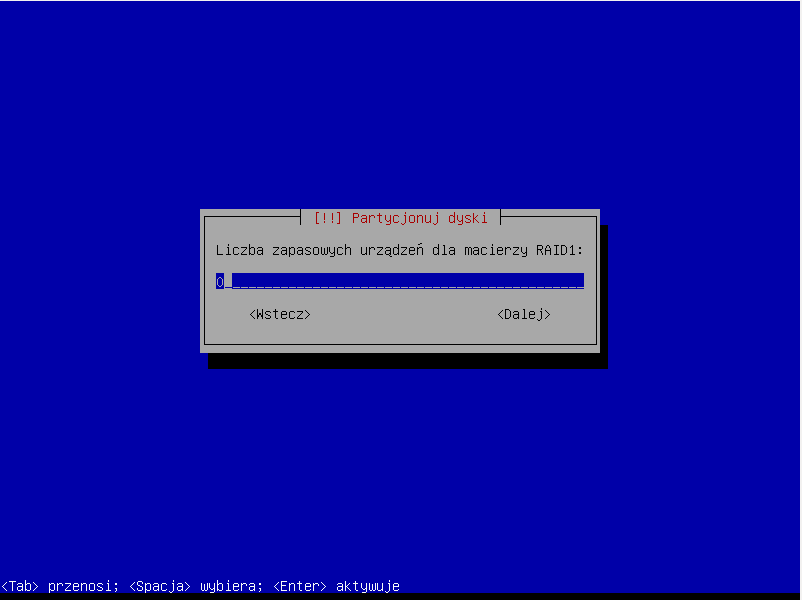
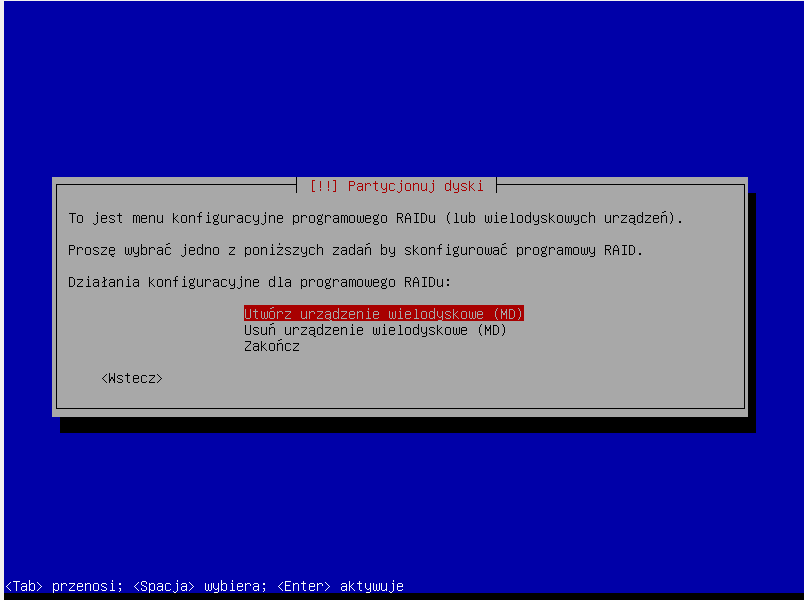
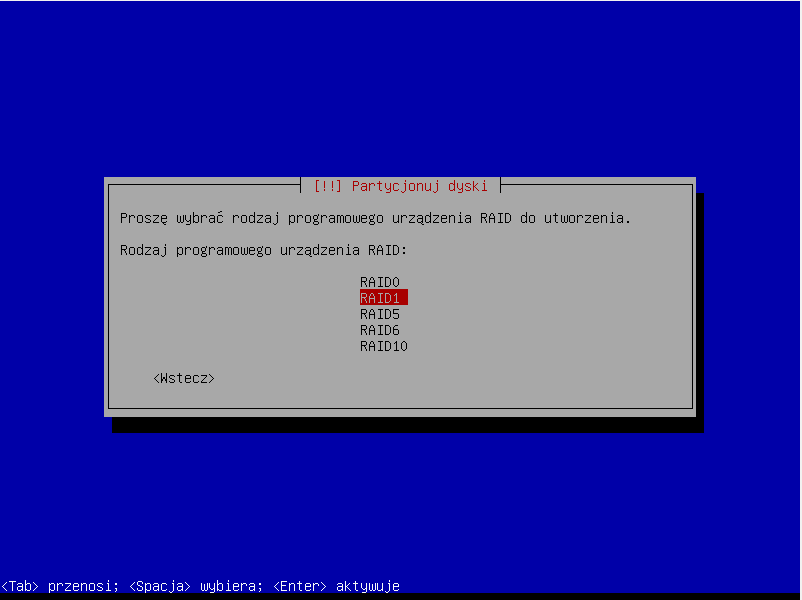
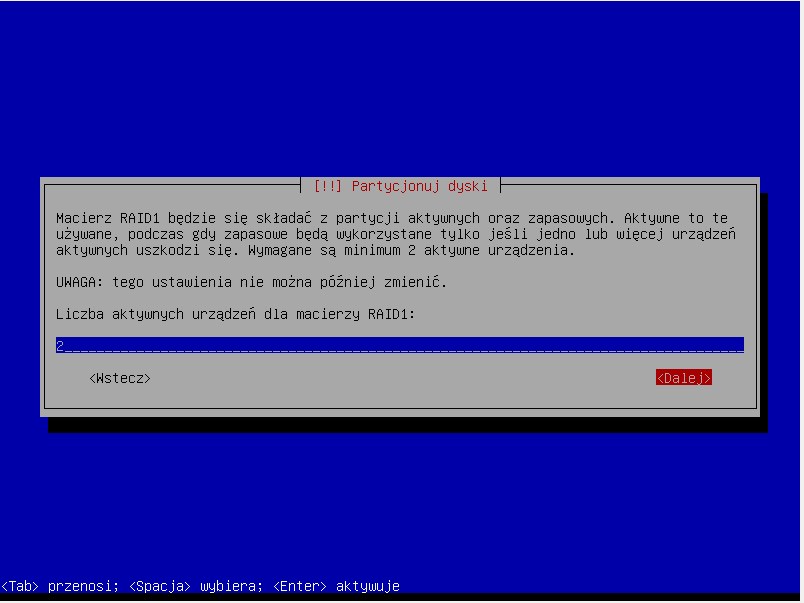
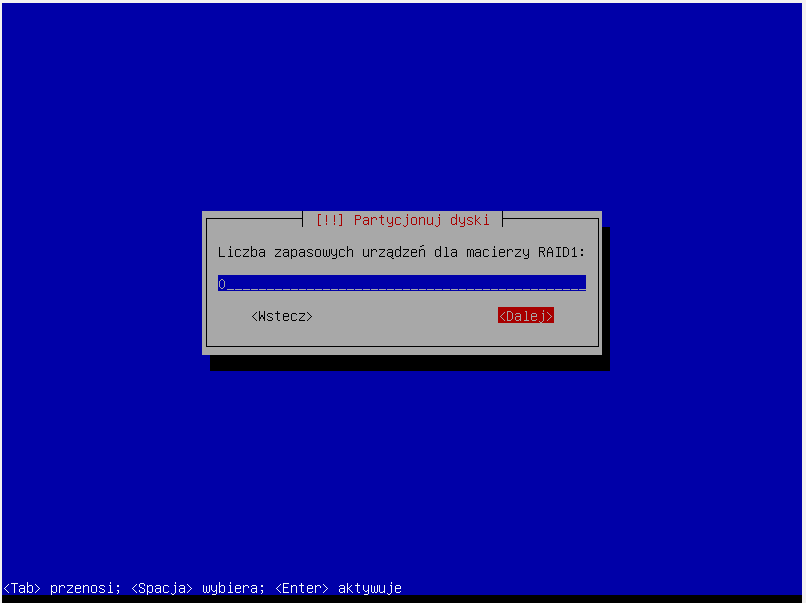
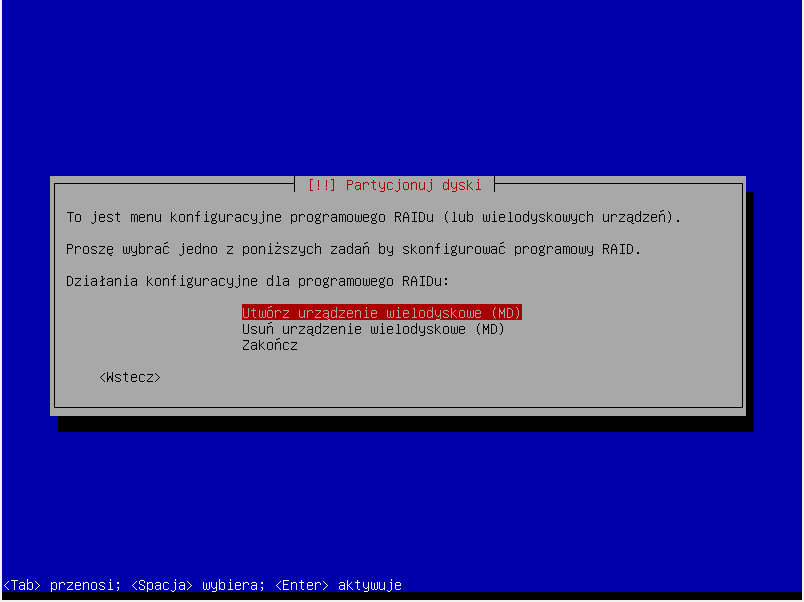
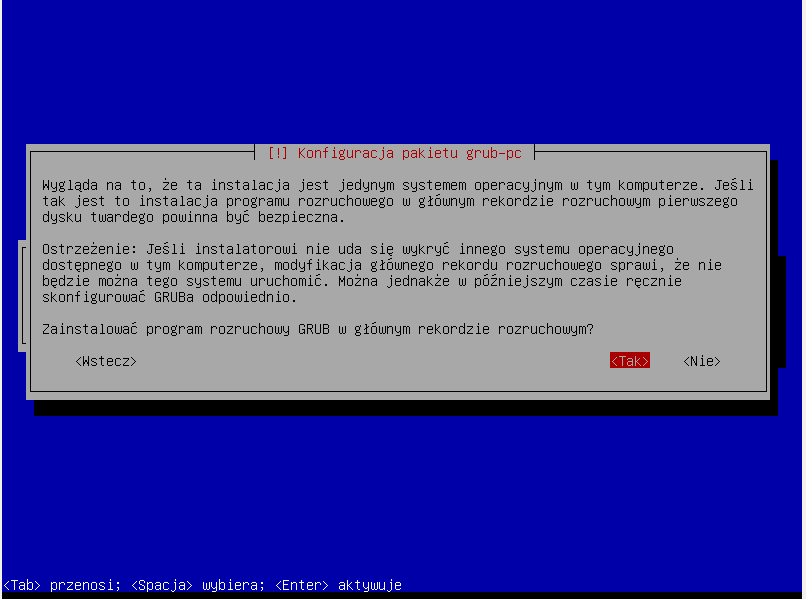
1. Uruchamiamy komputer z USB i postępujemy zgodnie z załączonymi instrukcjami. Między polami przechodzimy za pomocą strzałek lub „tabulatora”. Opcje zaznaczamy „spacją”. Zatwierdzamy „Enterem”.
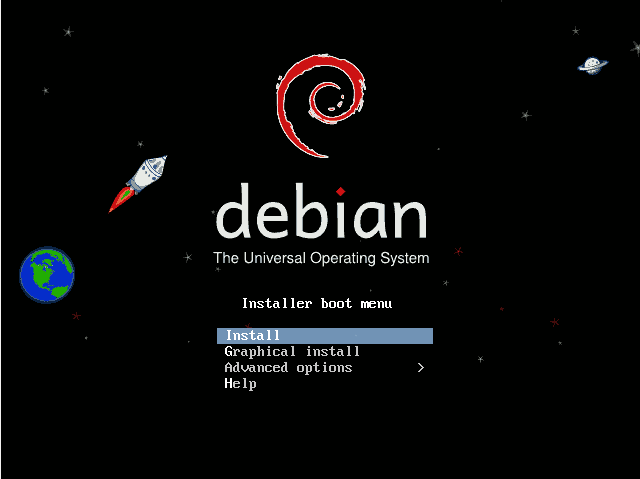
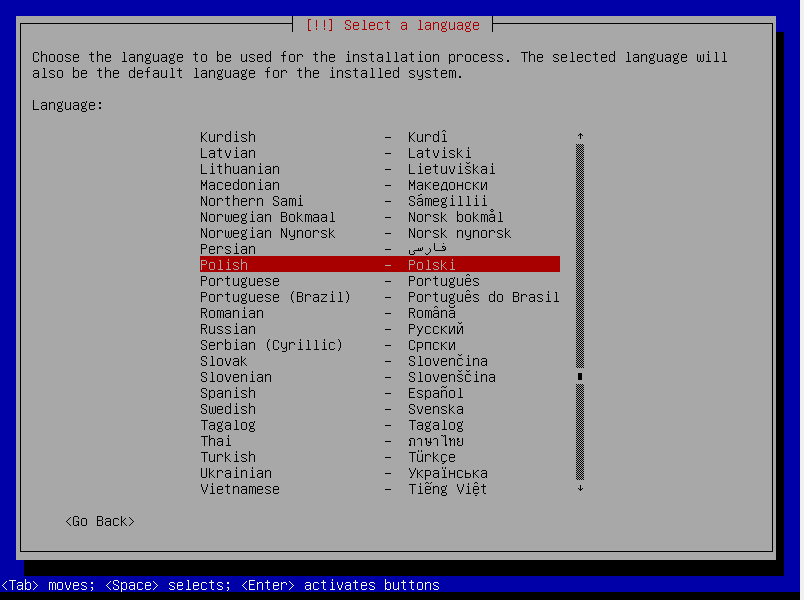
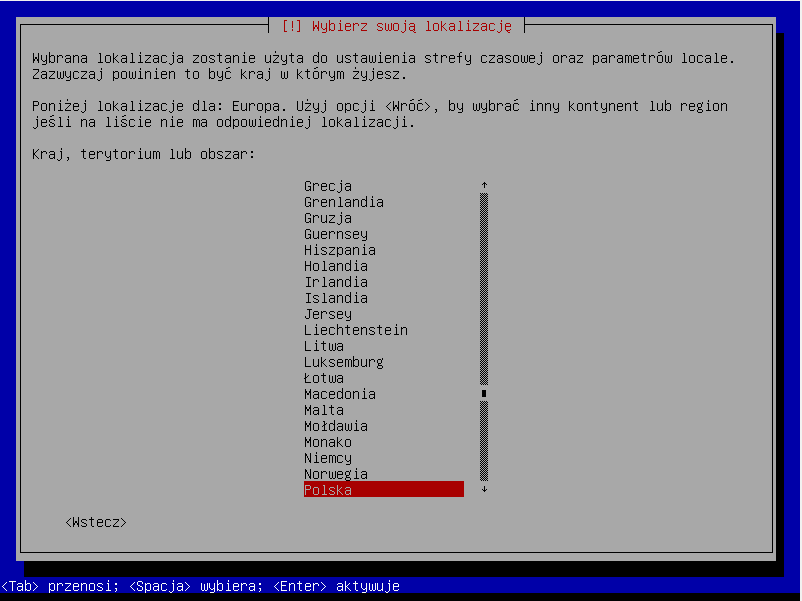
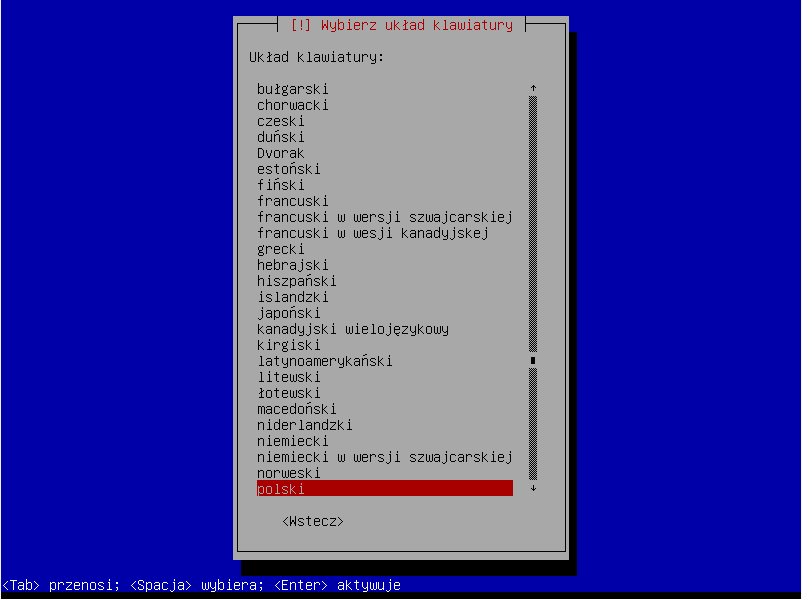
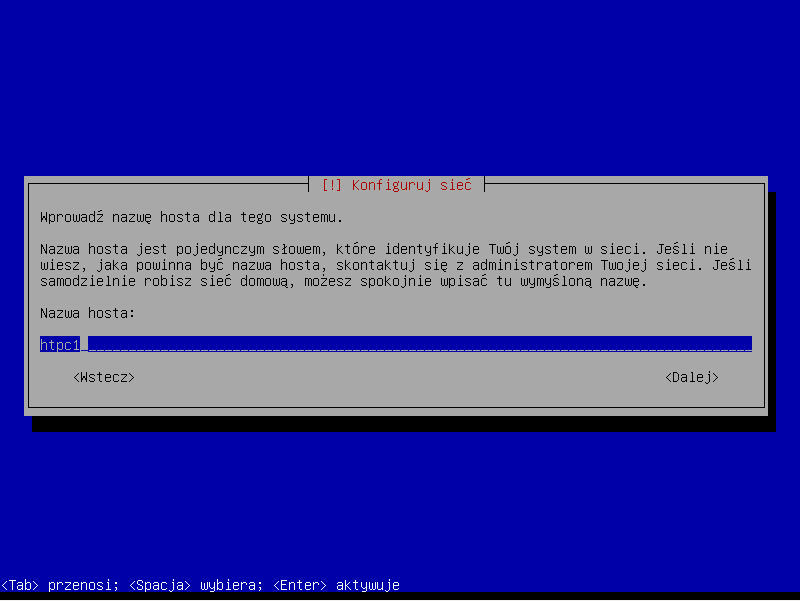
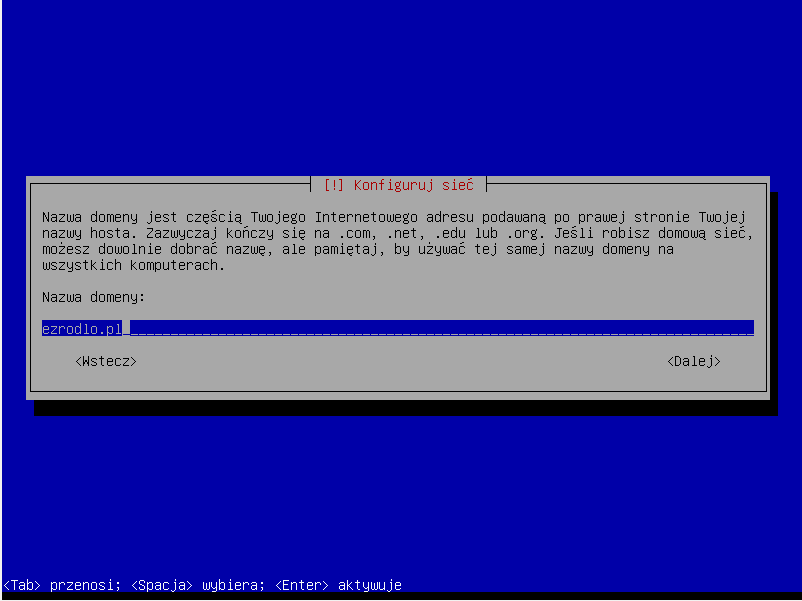
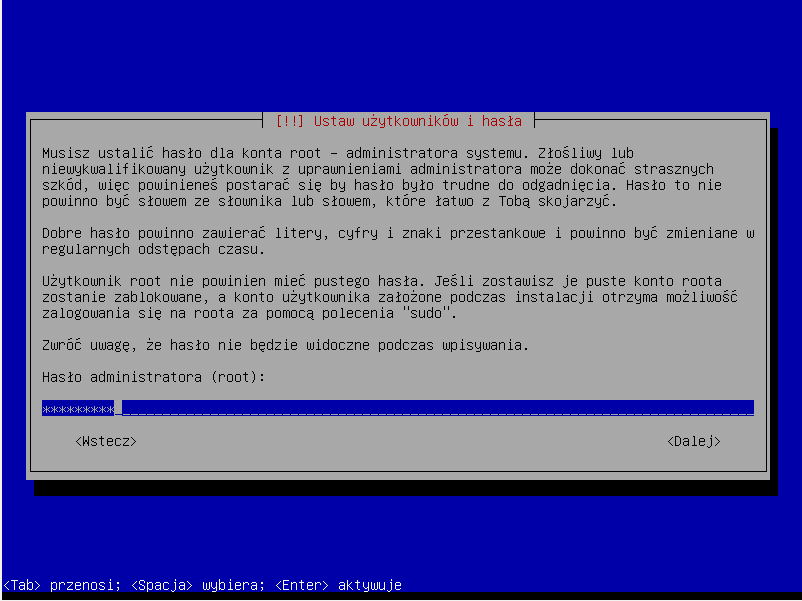
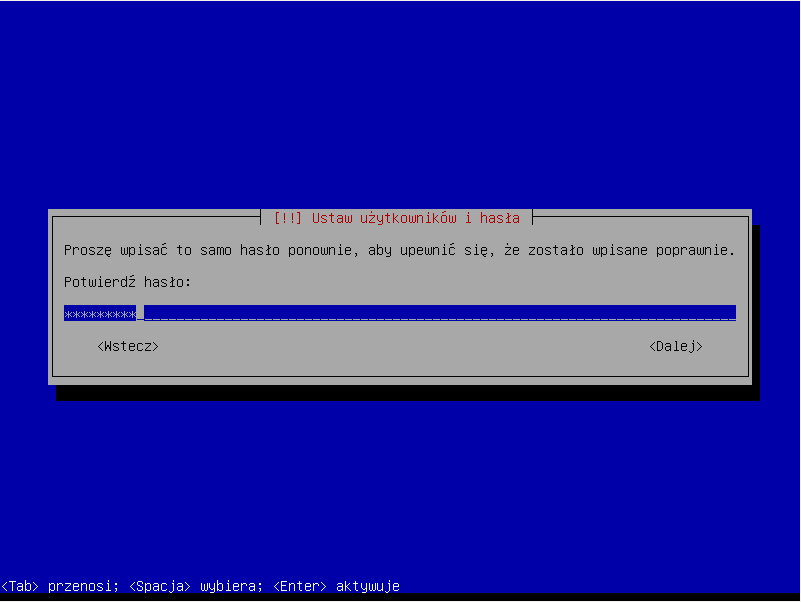
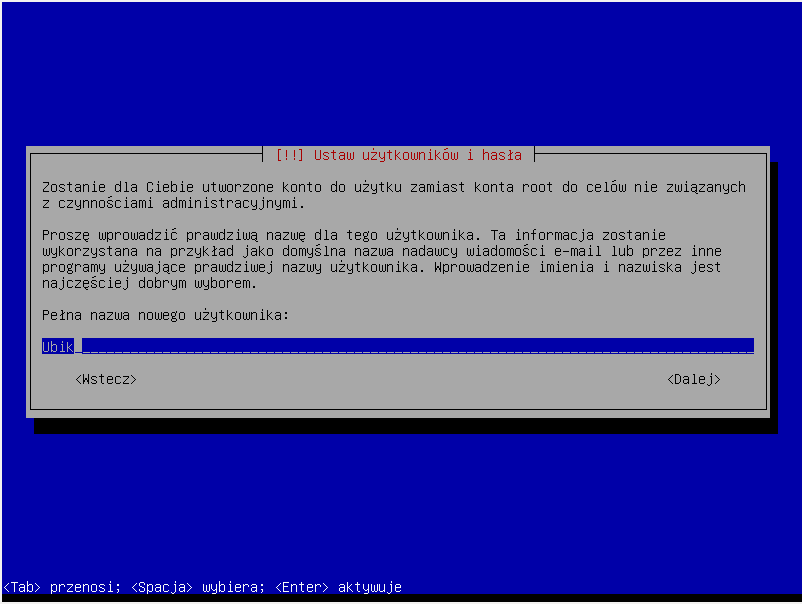
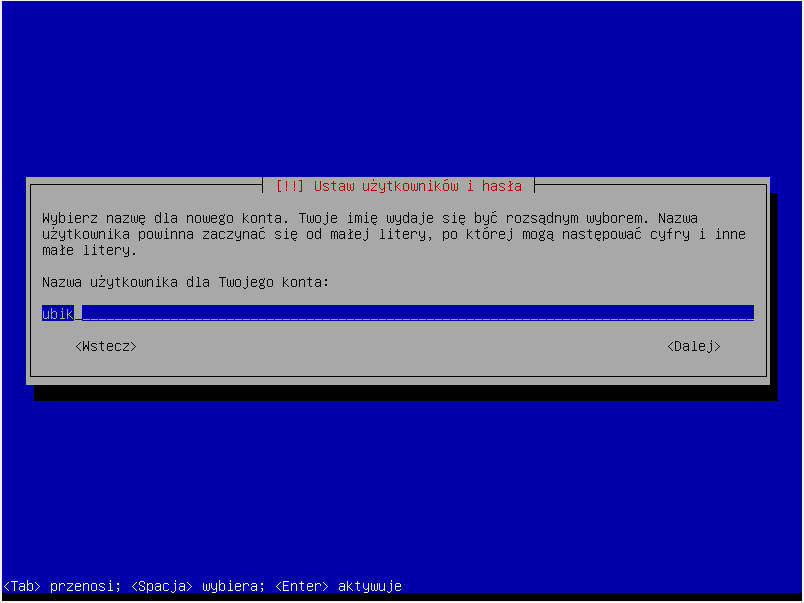
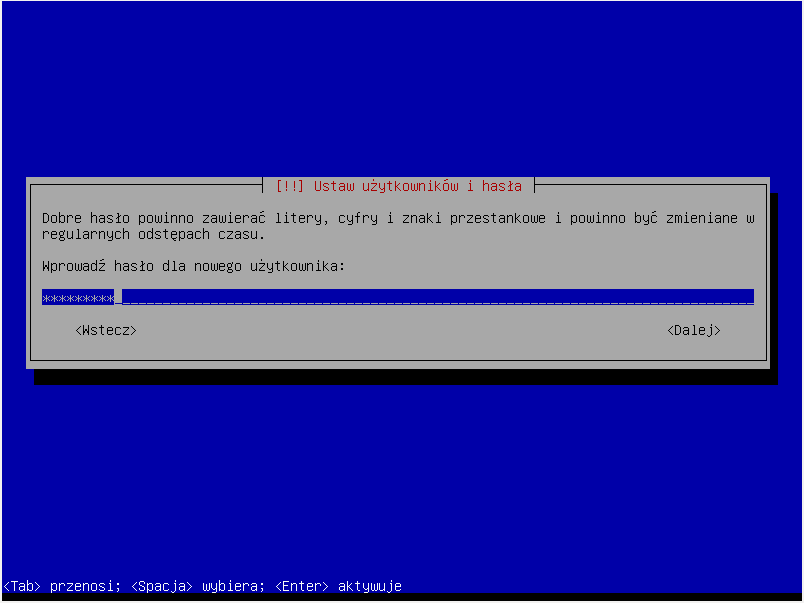
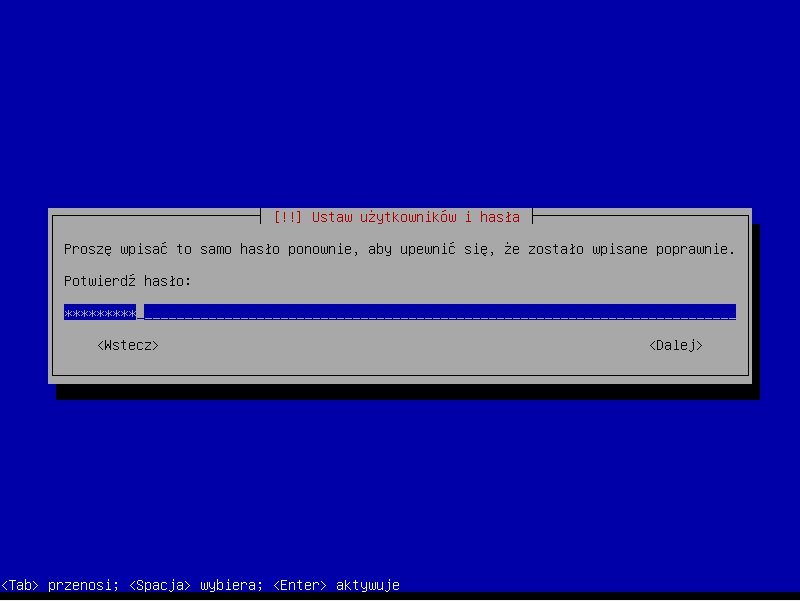
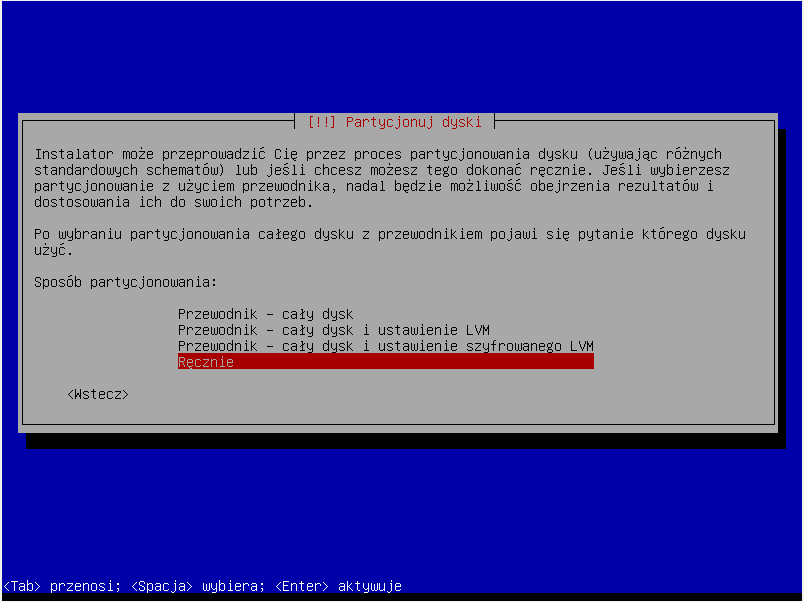
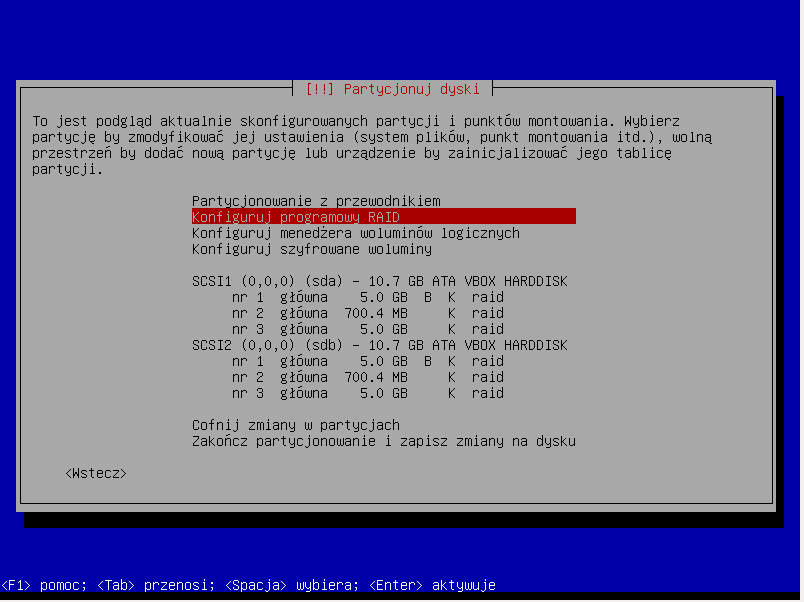
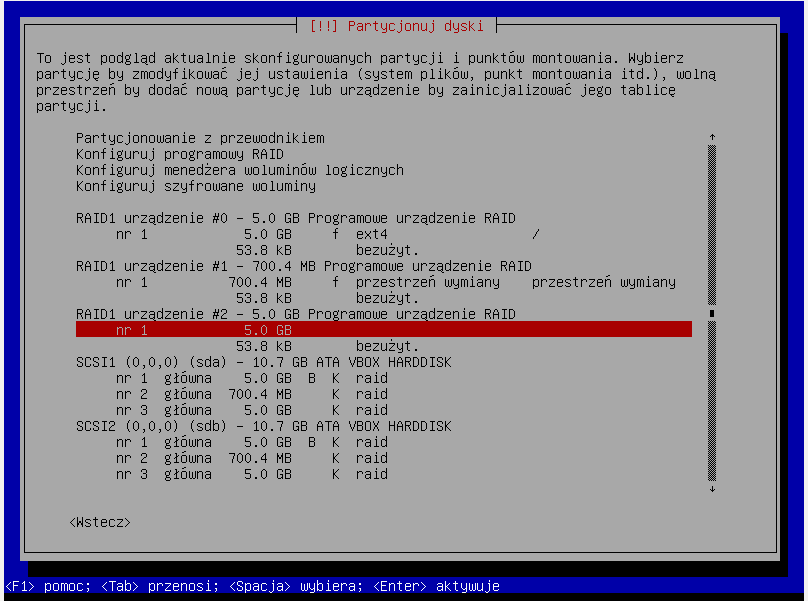
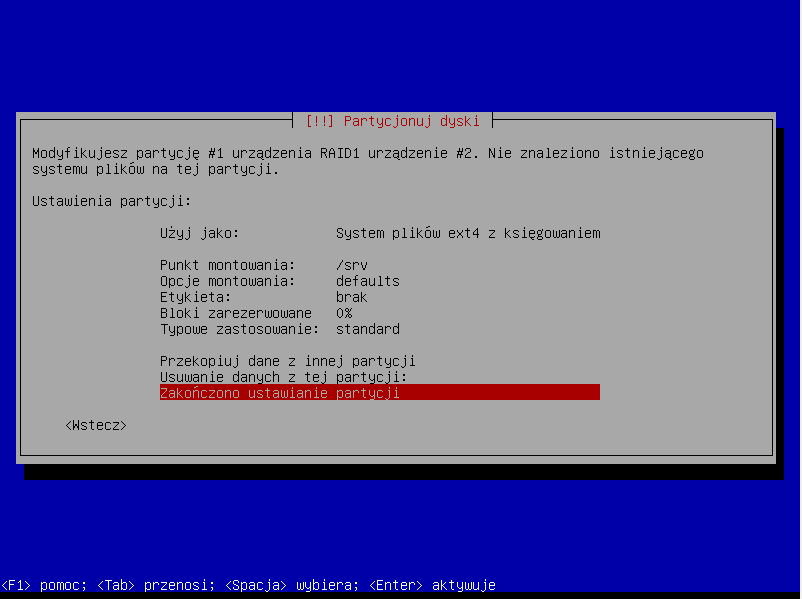
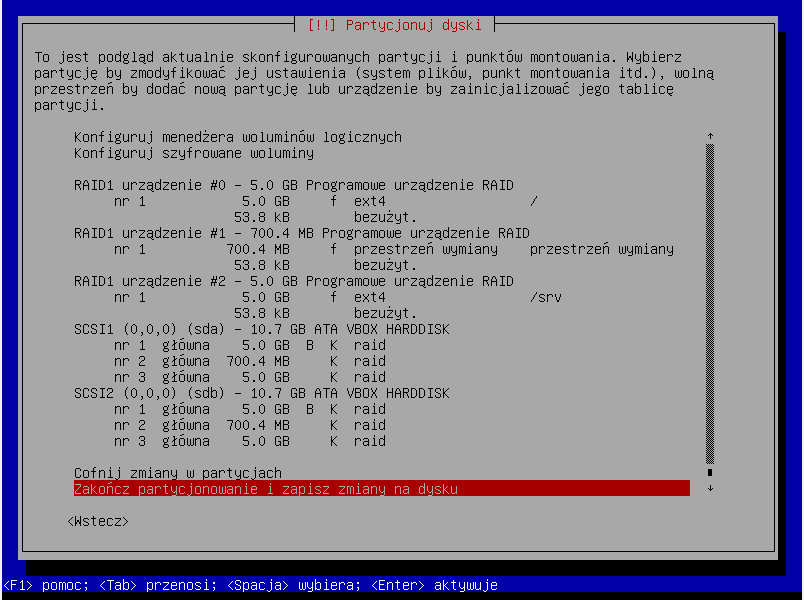
W przedstawionej dla celów ilustracyjnych instalacji mamy 2 dyski wirtualne o rozmiarze 10.7 GB. Przyjęto następujący uproszczony podział:
5GB – główny system plików – /
700MB – SWAP
5GB – /srv
W praktyce każdy będzie posiadał inne dyski. Ważne jest aby trzymać się schematu:
Minimum 10GB dla głównego systemu plików / ( /dev/md0 )
1GB SWAP ( /dev/md1 )
Minimum 2GB dla partycji /var ( /dev/md2 )
Z pozostałej ilości miejsca można utworzyć jedną partycję i pozostawić ją bez przypisanego systemu plików, do późniejszego podziału ( /dev/md3)
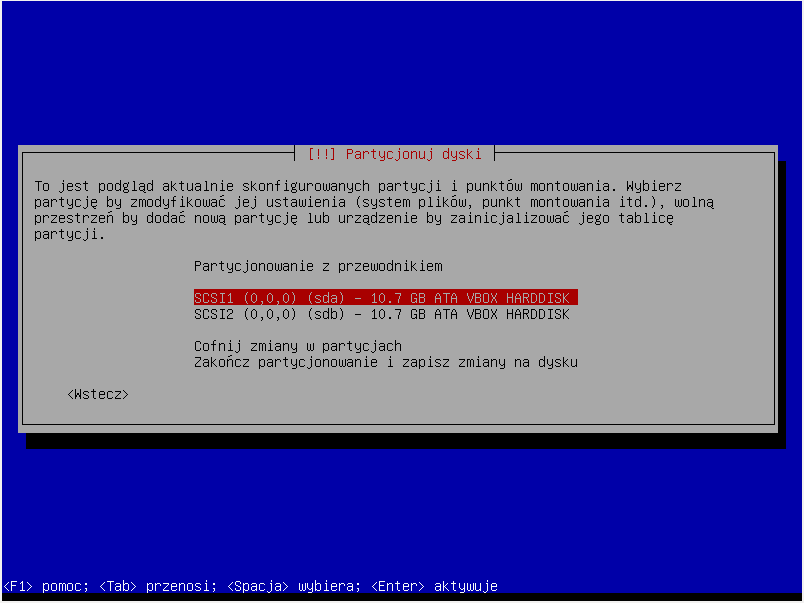
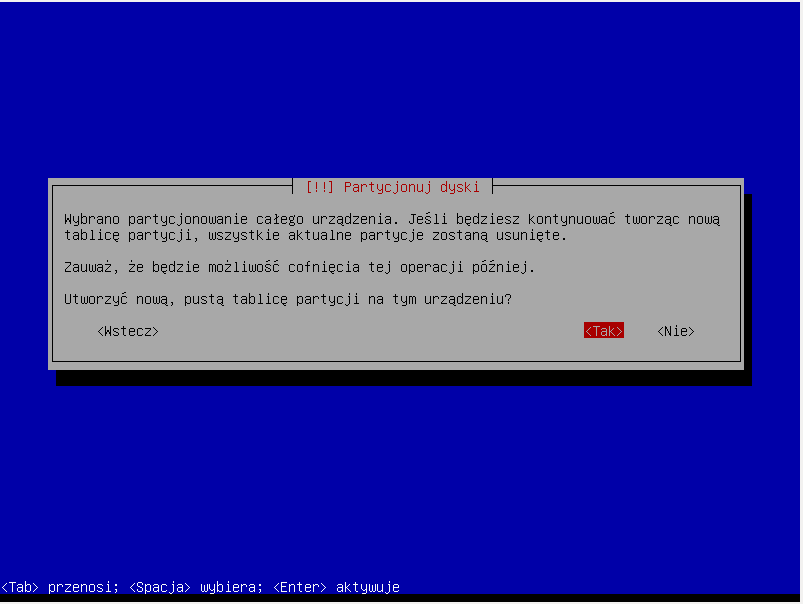
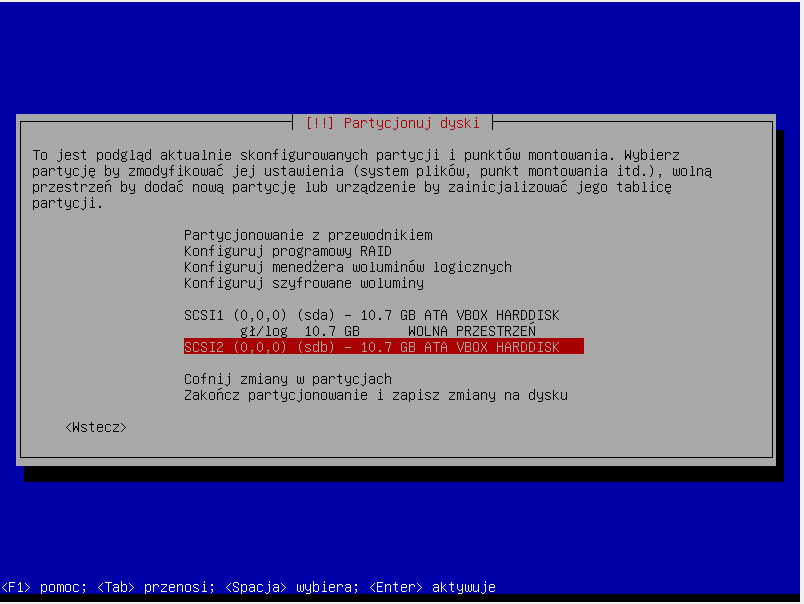
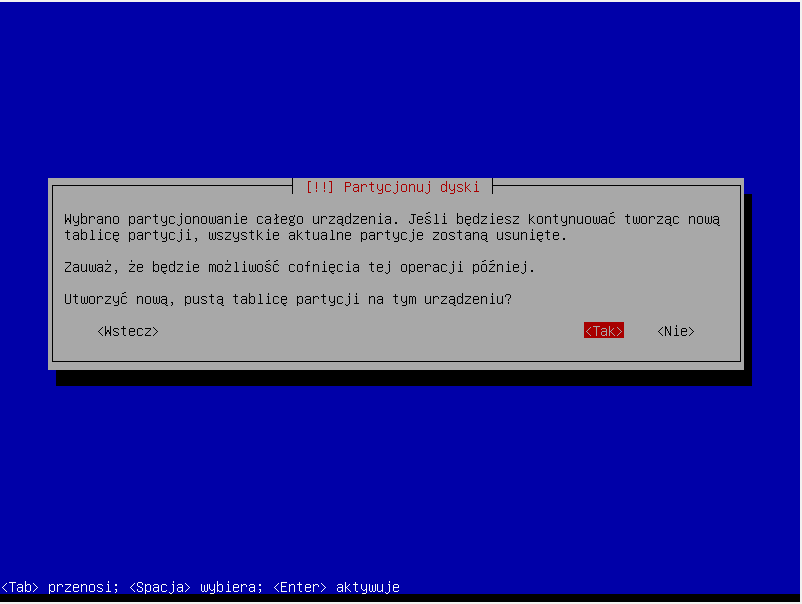
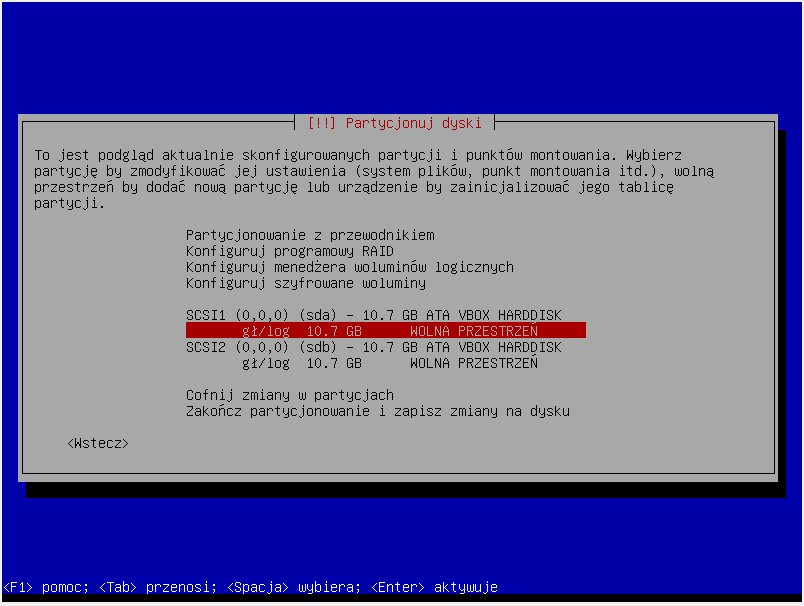
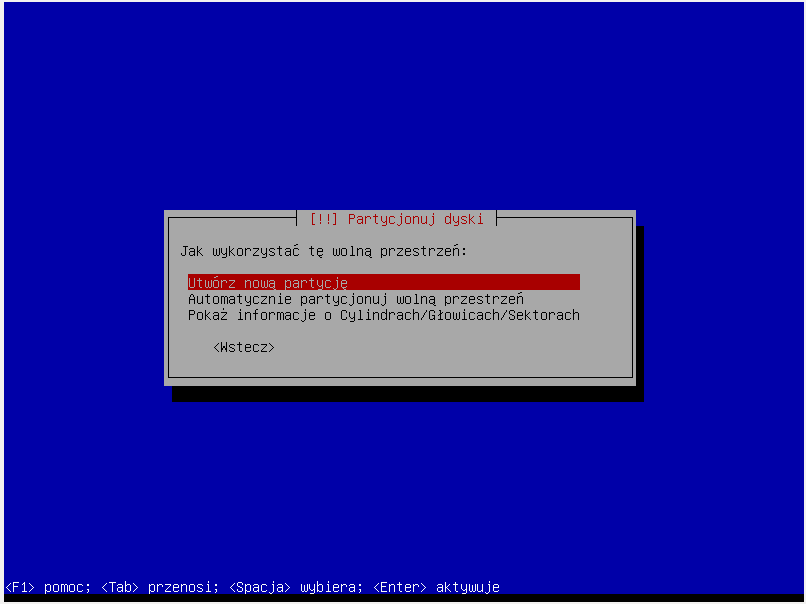
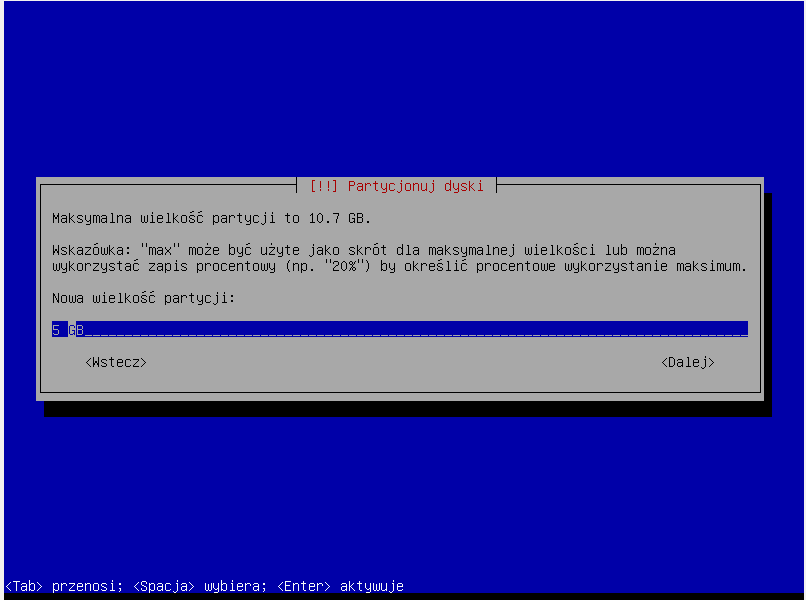
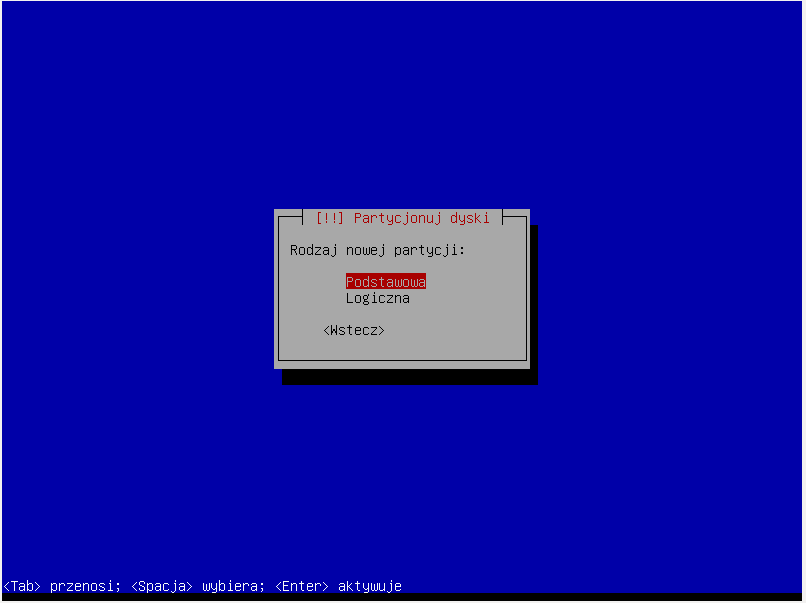
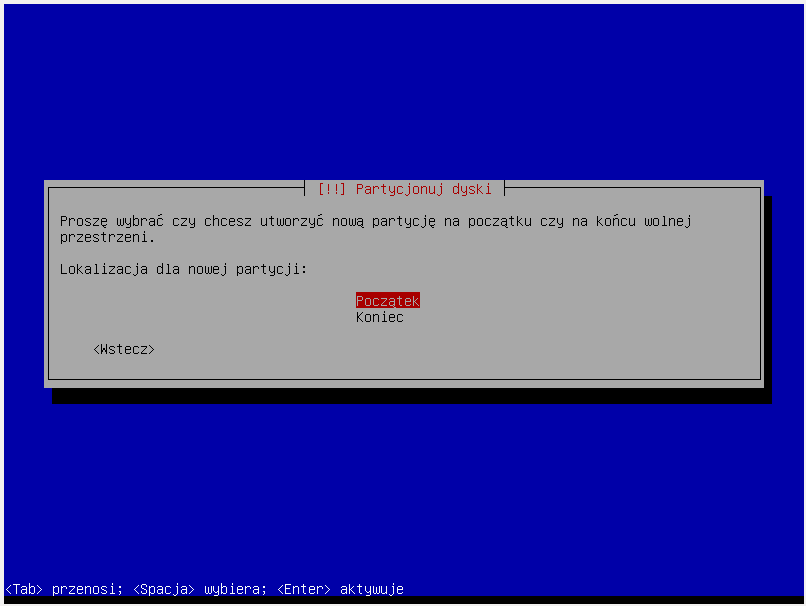
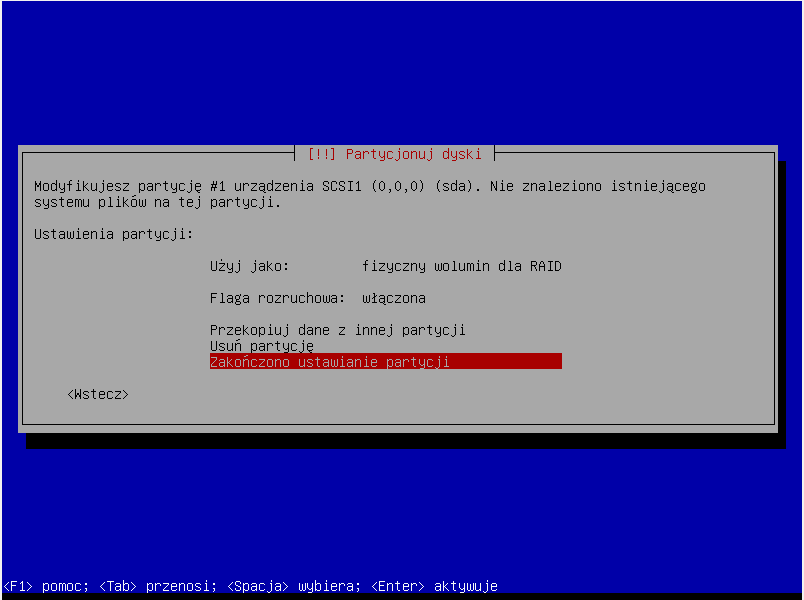
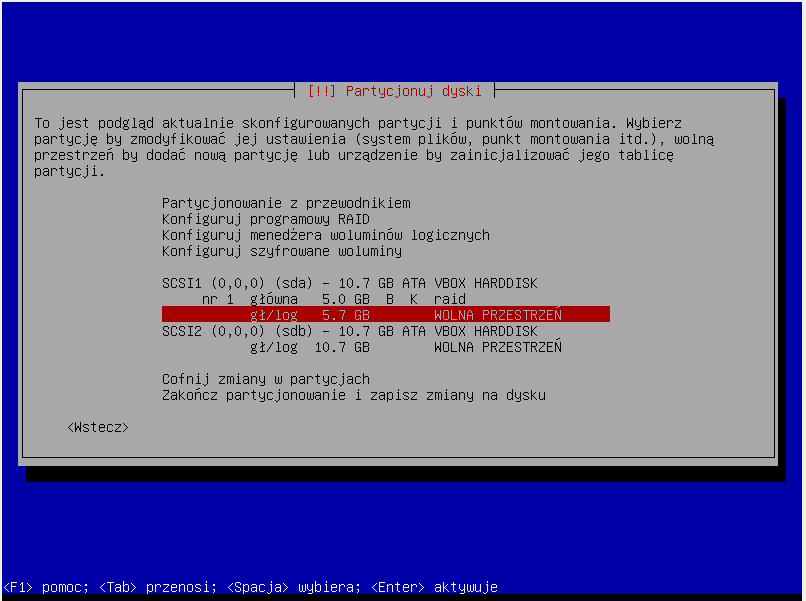
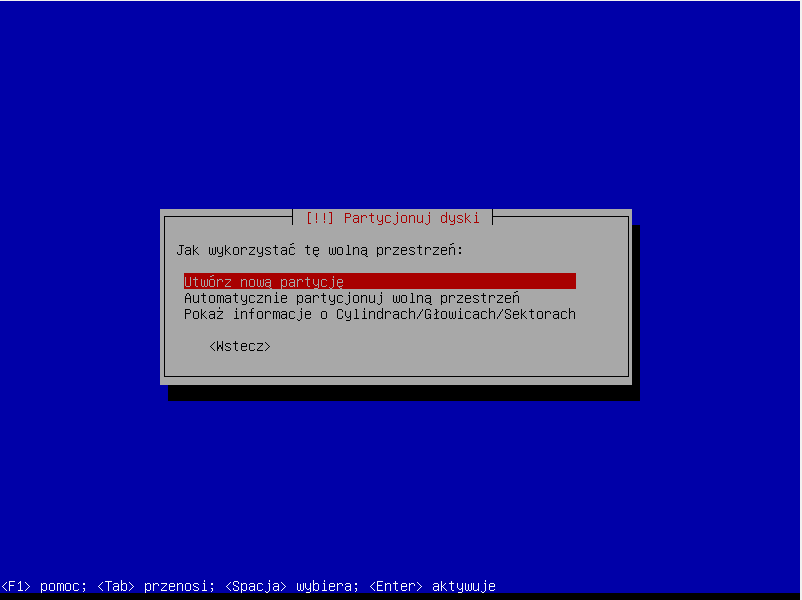
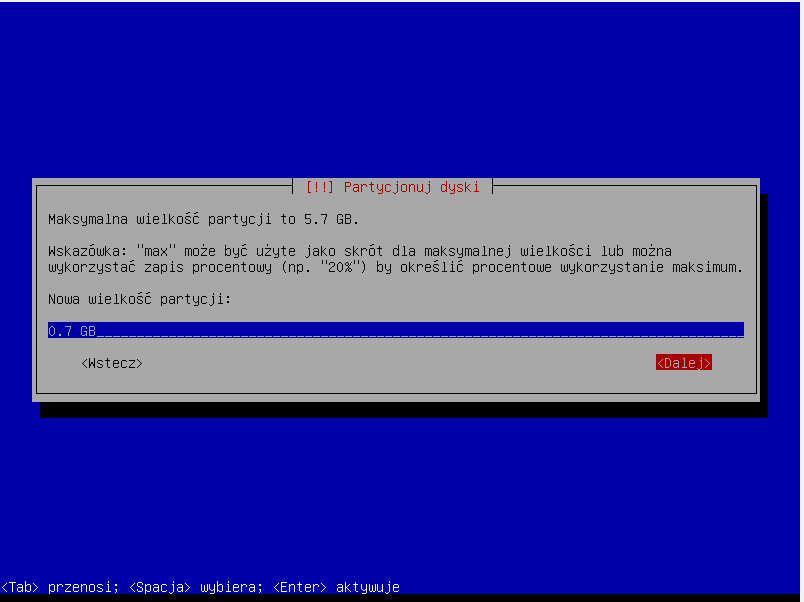
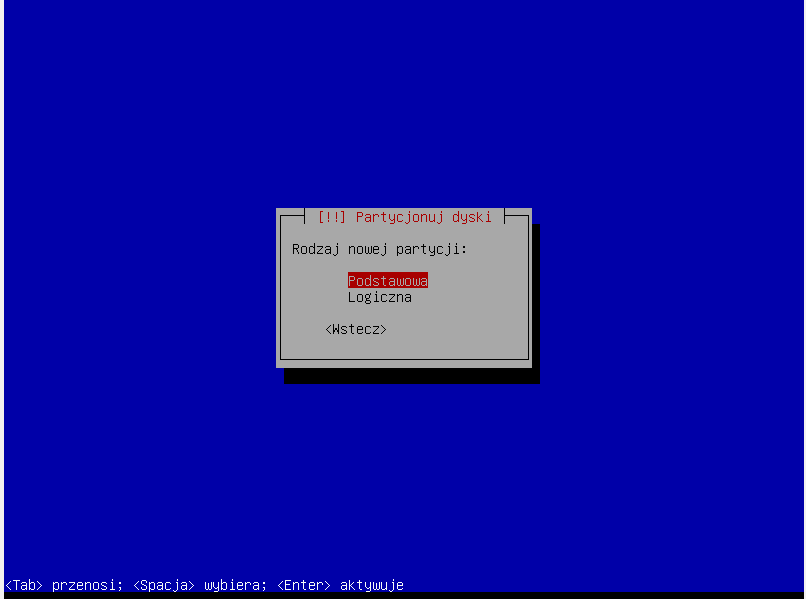
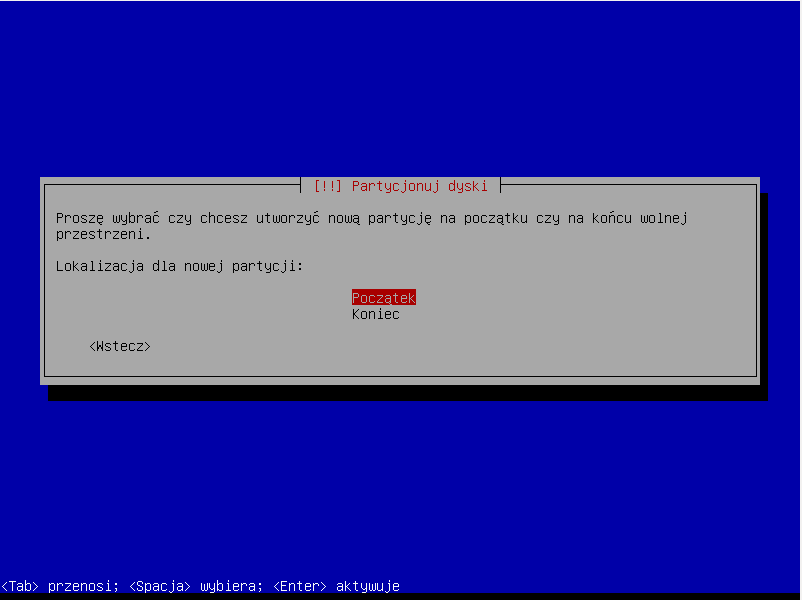
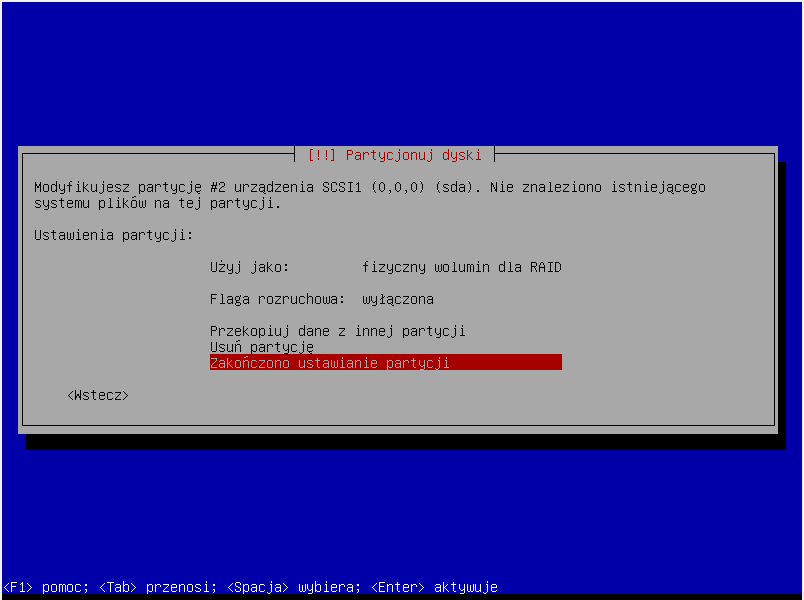
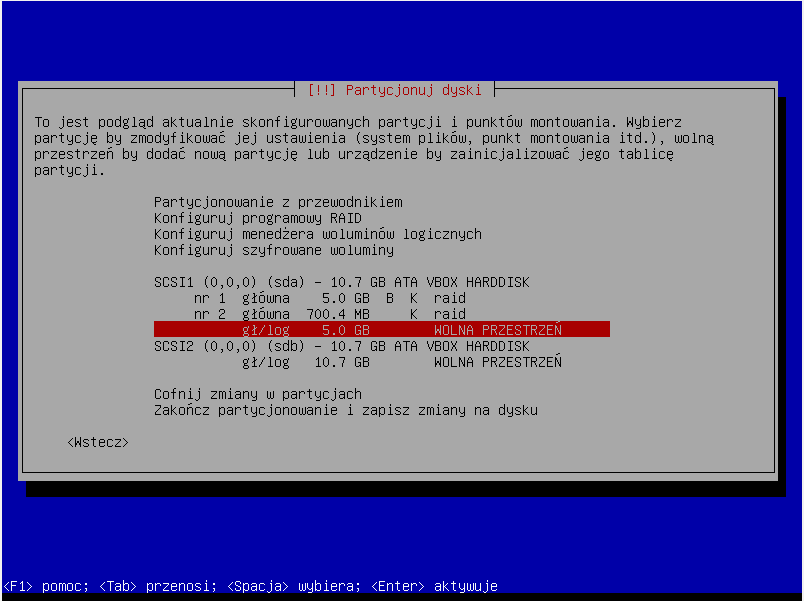
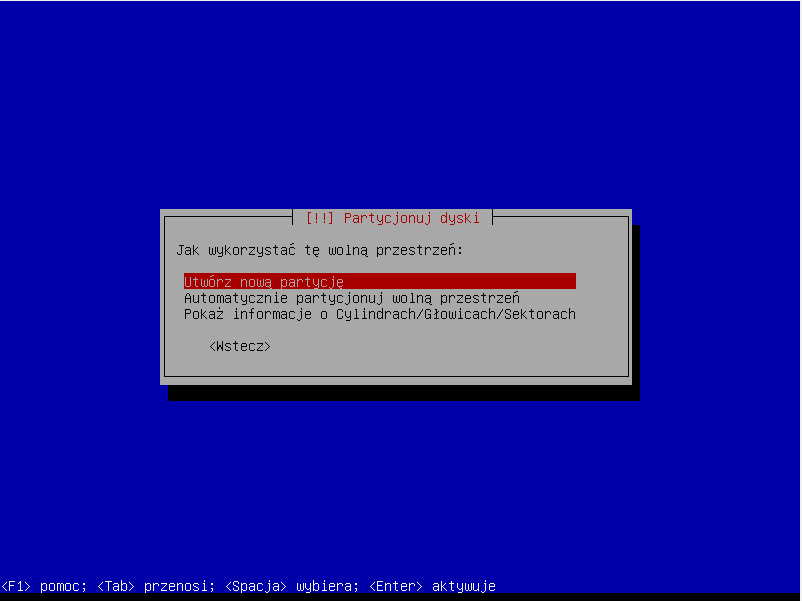
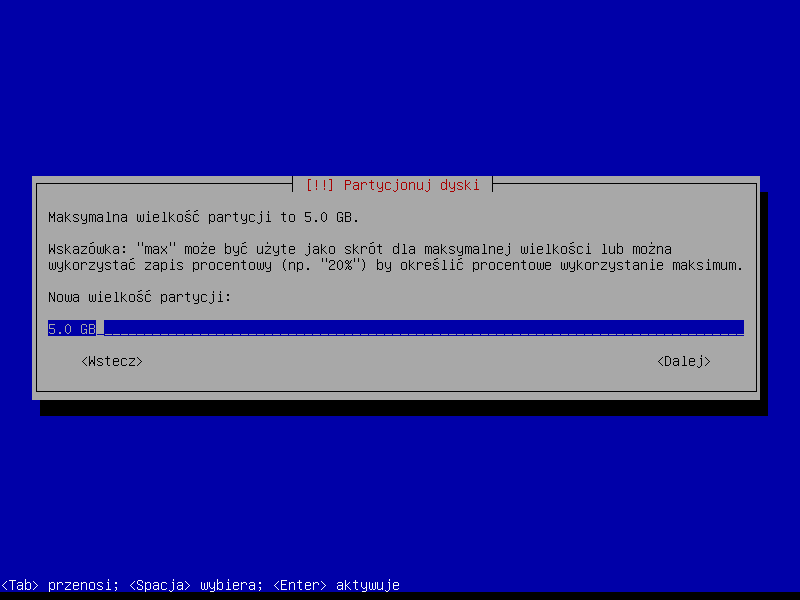
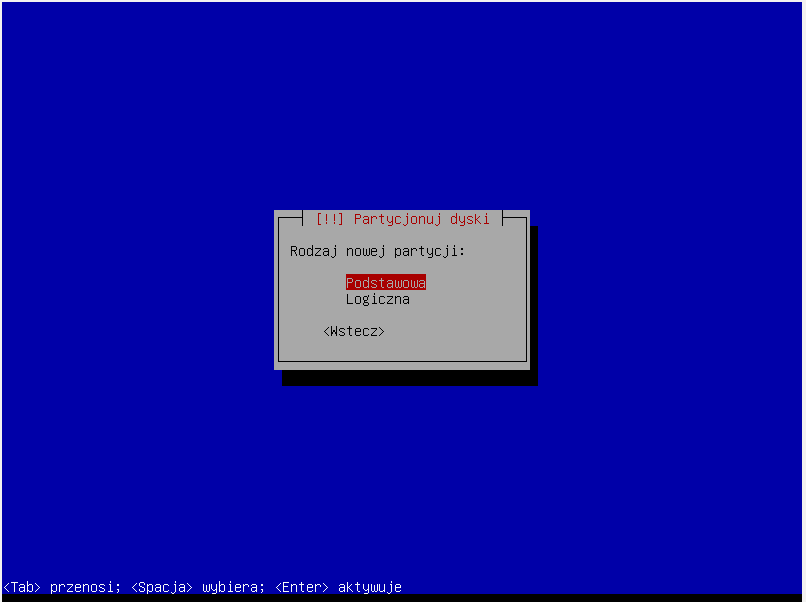
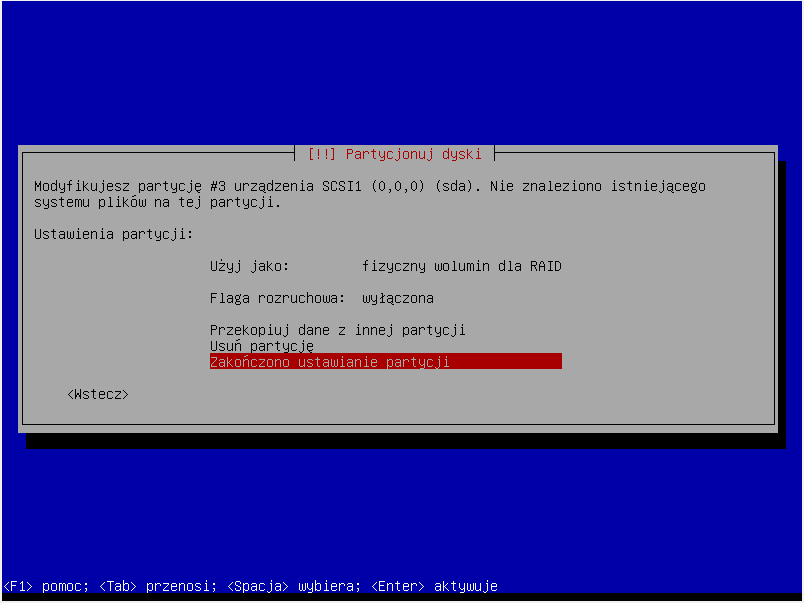
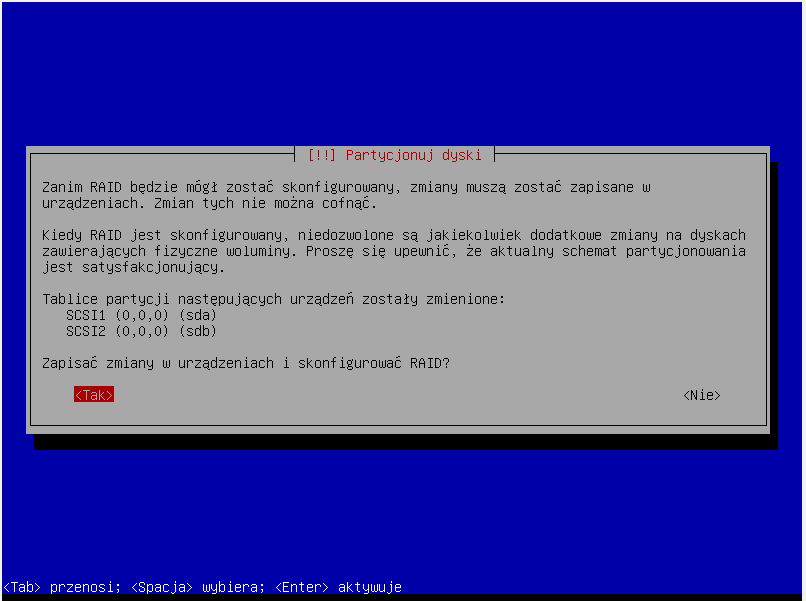
Powtarzamy te same kroki dla drugiego dysku ( sdb ). Końcowy wynik powinien prezentować się następująco:
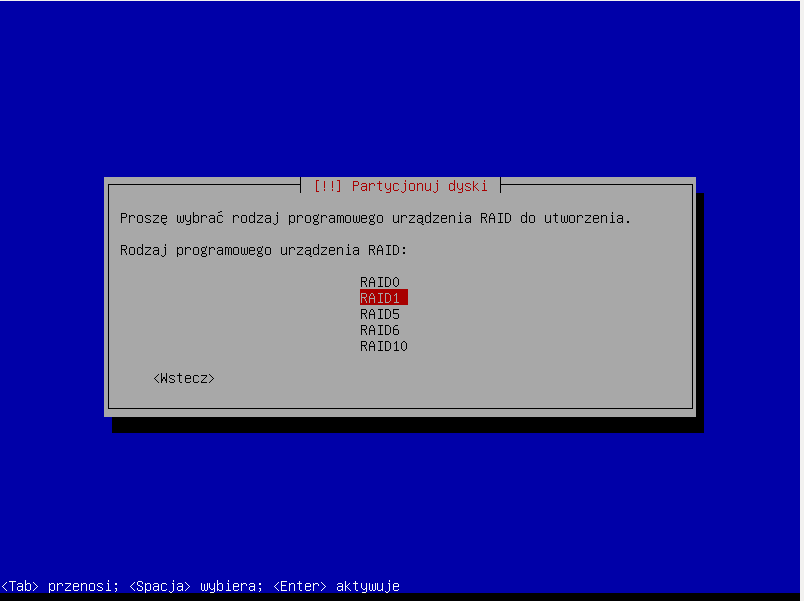
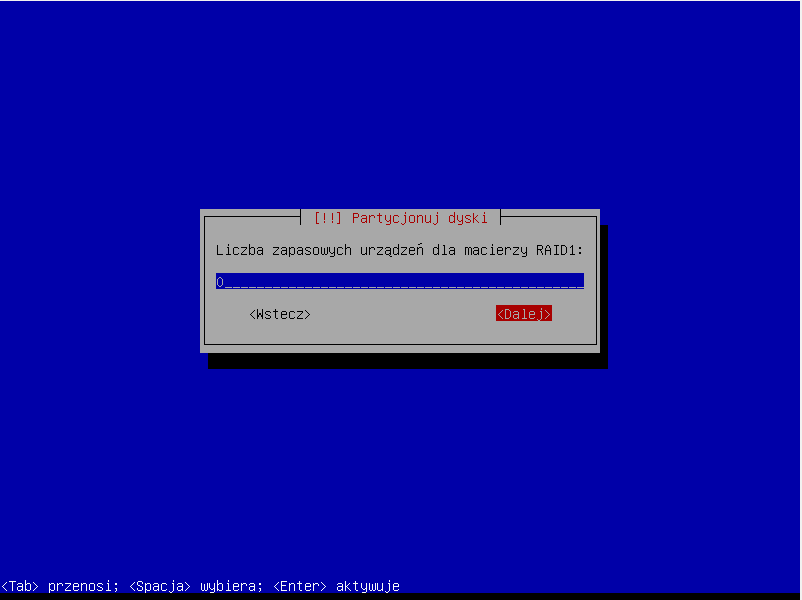
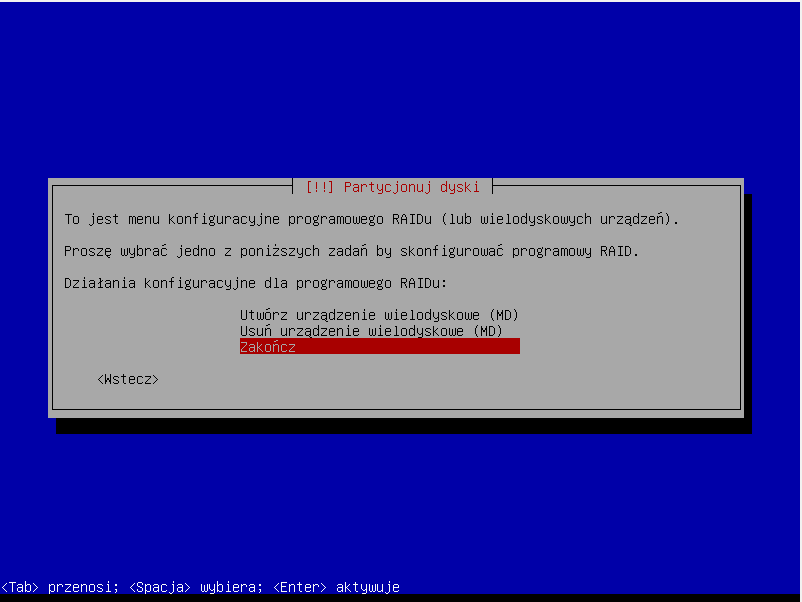
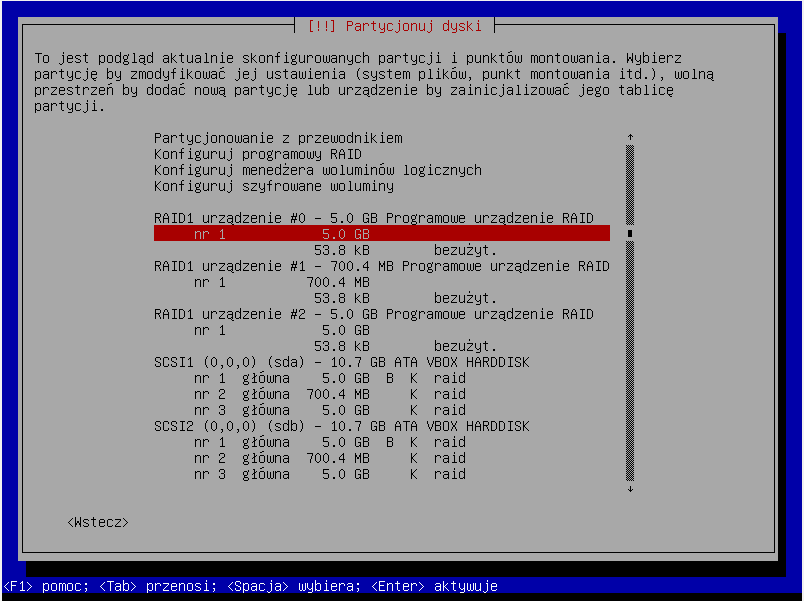
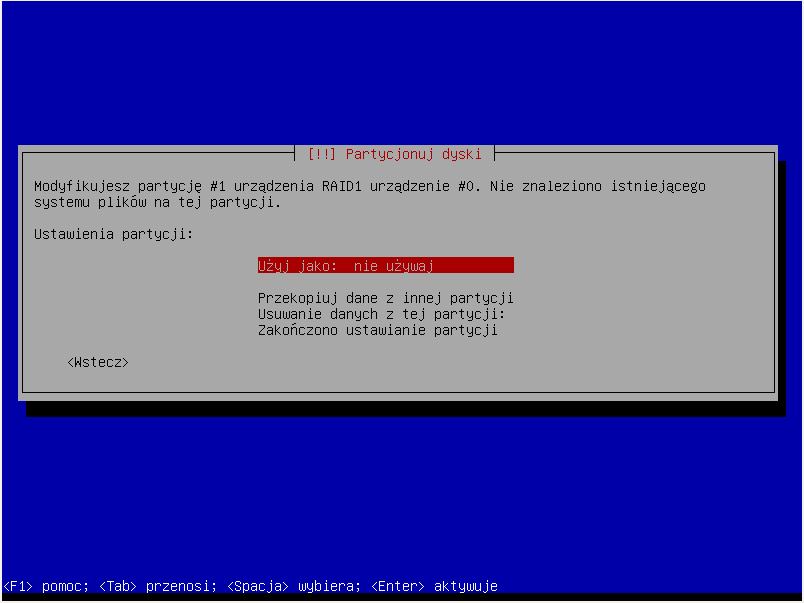
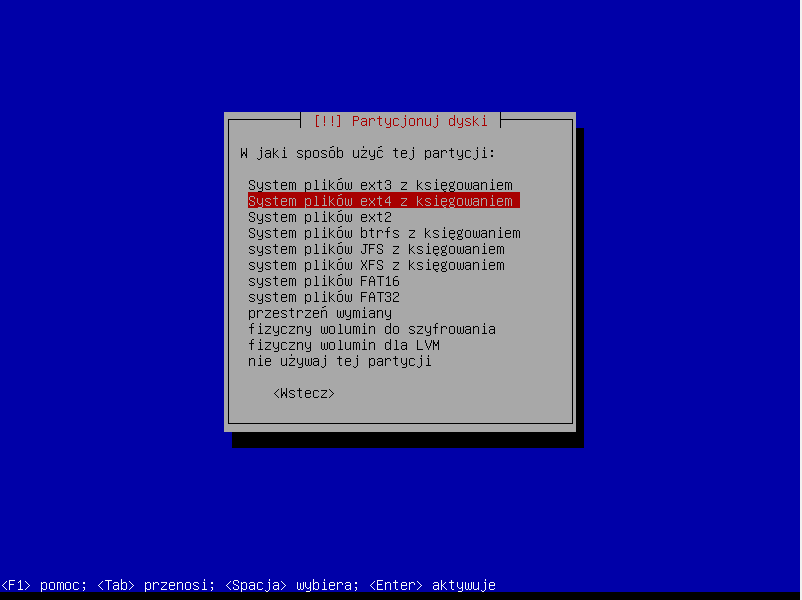
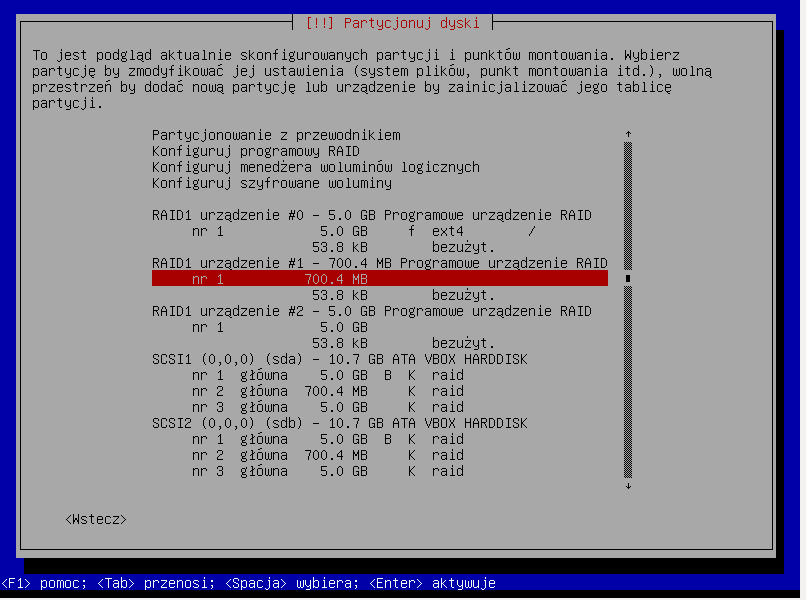
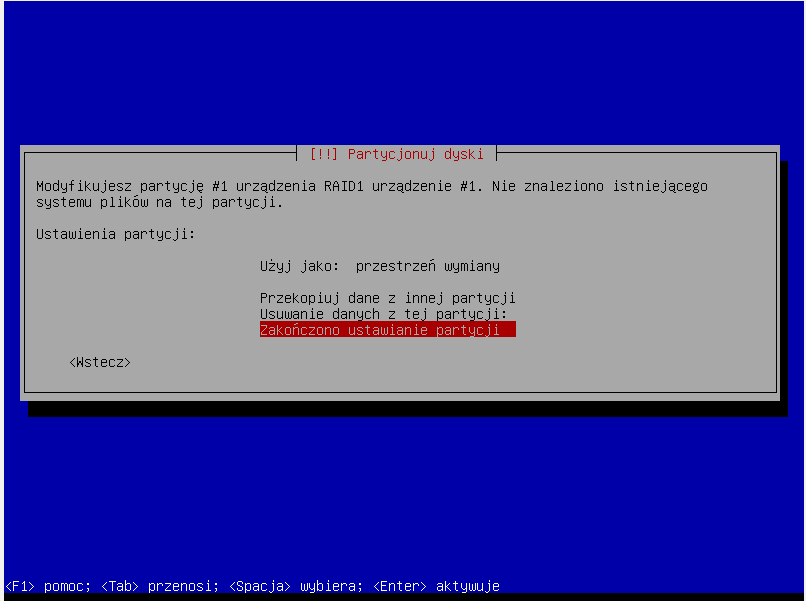
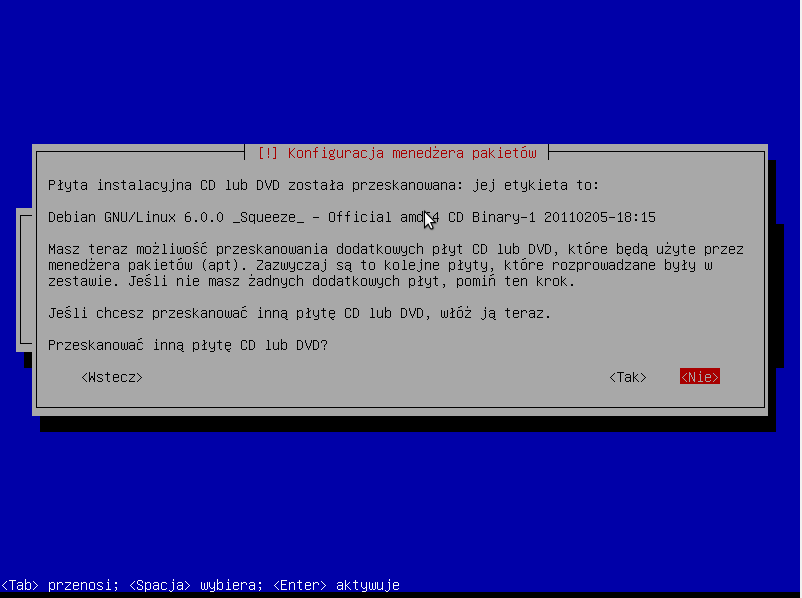
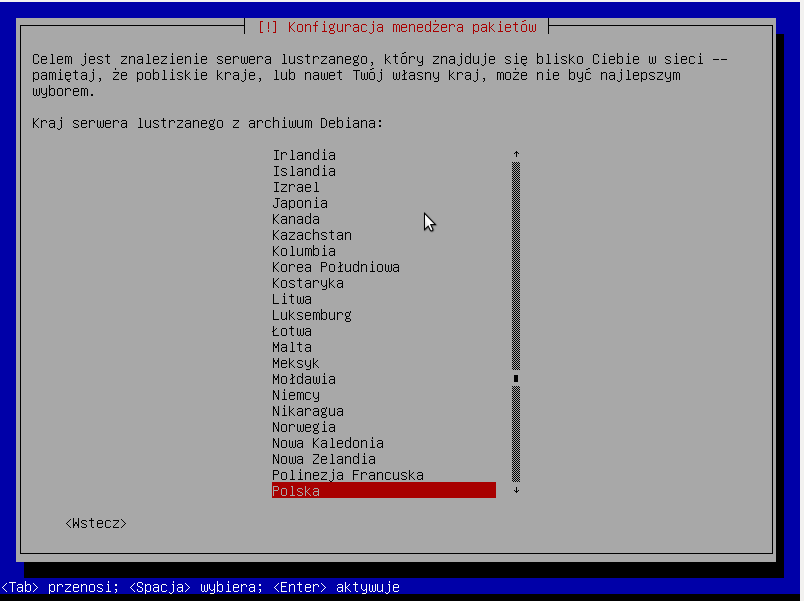
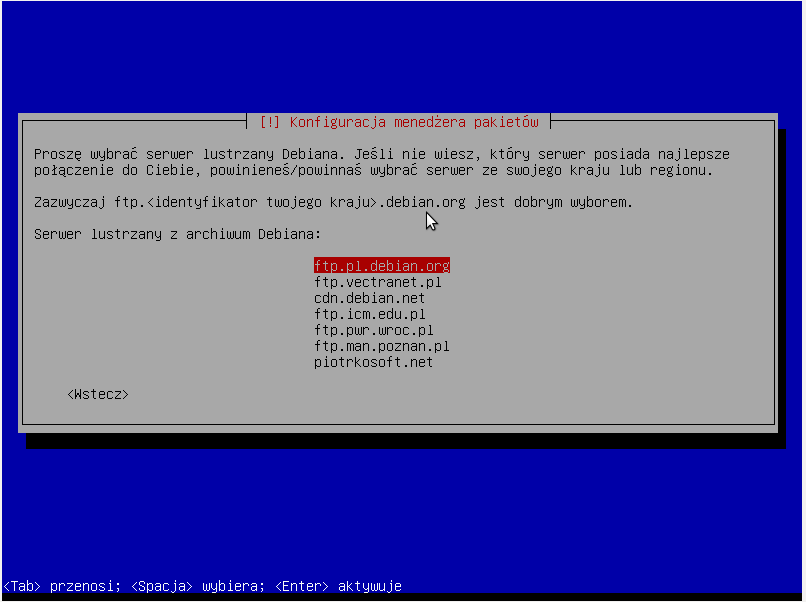
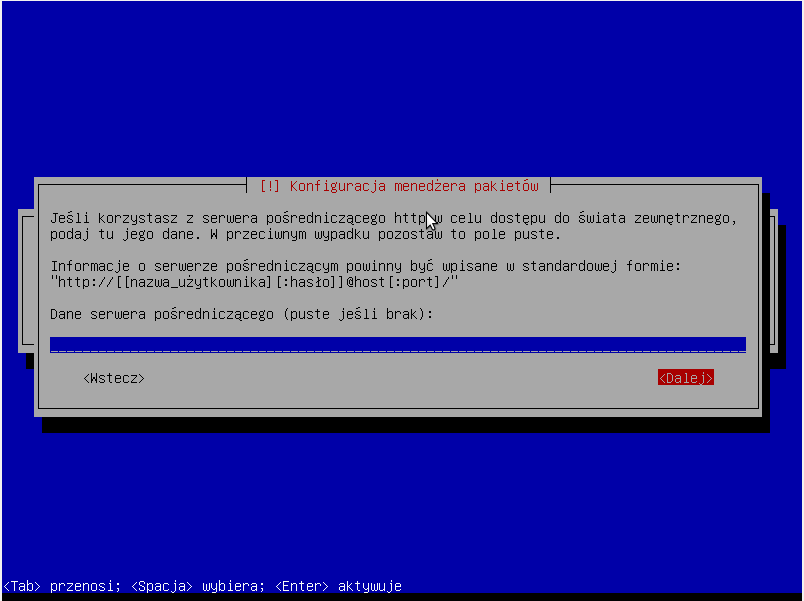
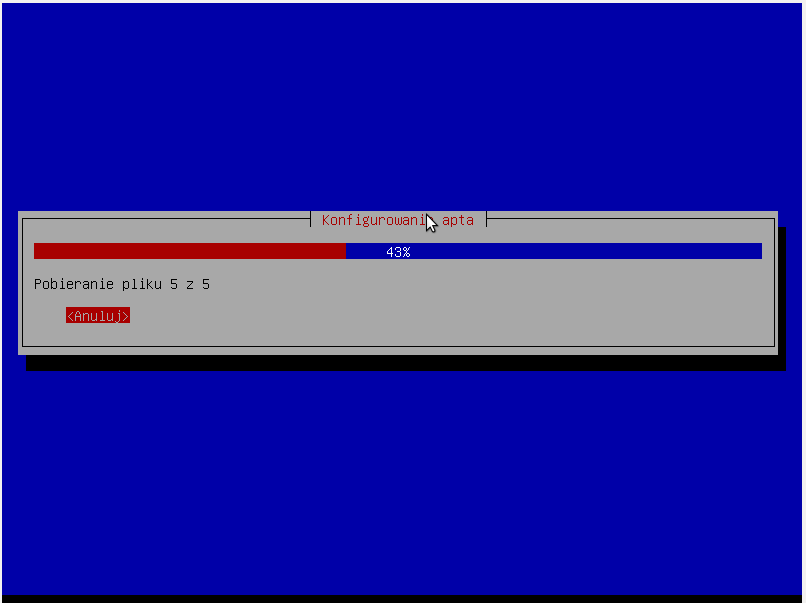
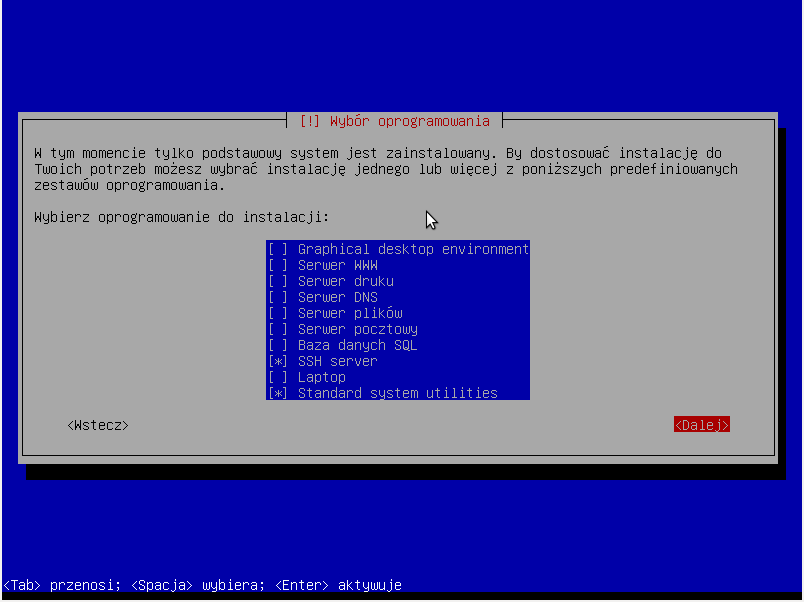
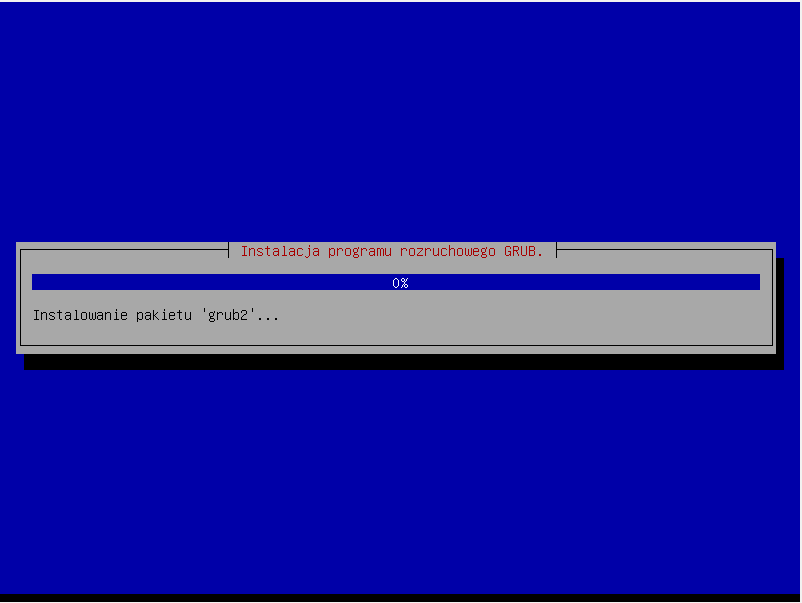
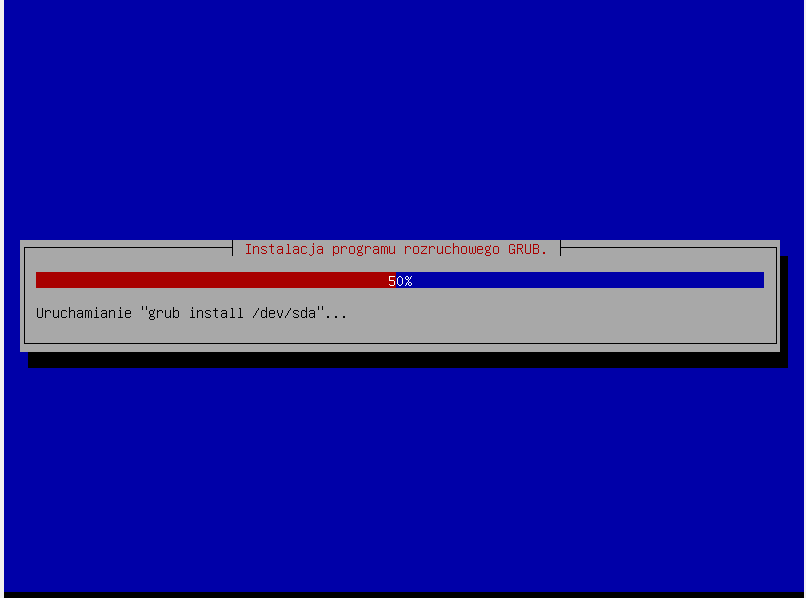
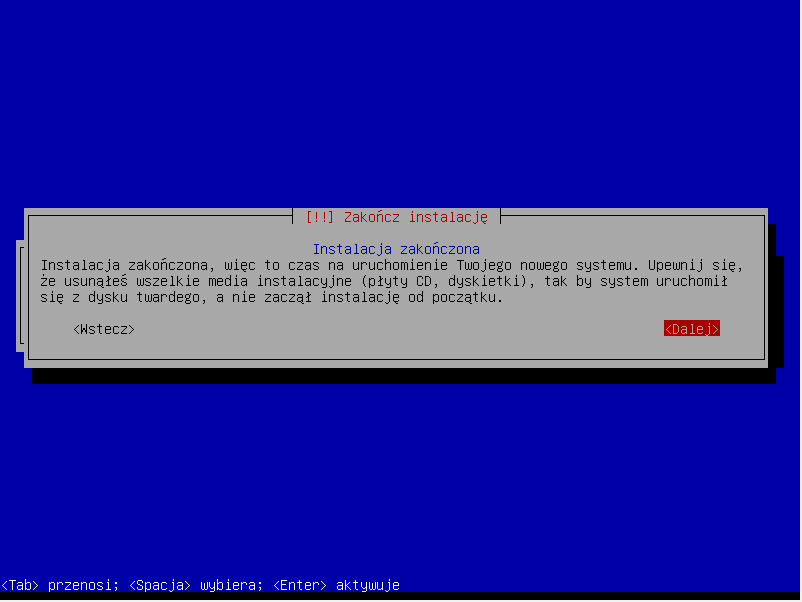
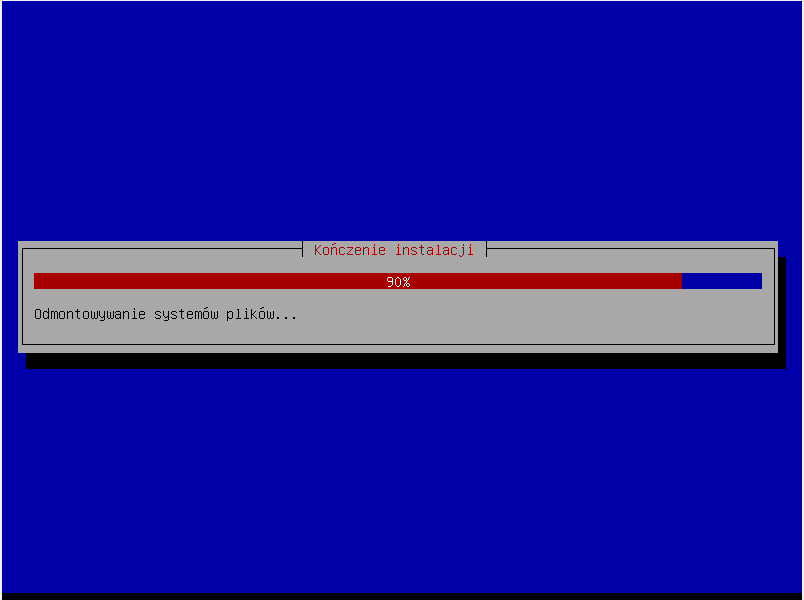
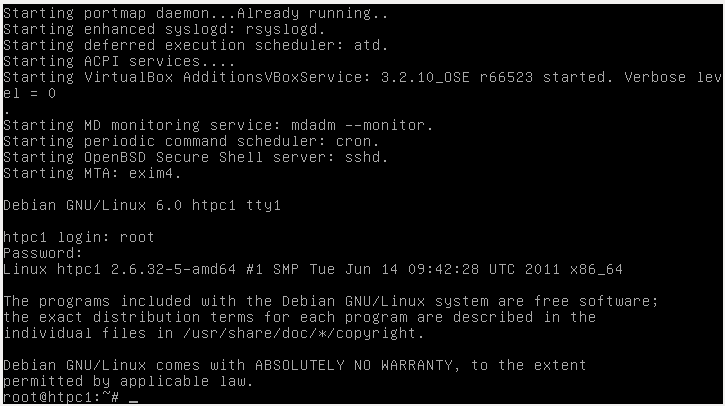
Edytujemy repozytoria i wyłączamy z nich odwołanie do źródeł na CD.
root@htpc1:~# nano /etc/apt/sources.list
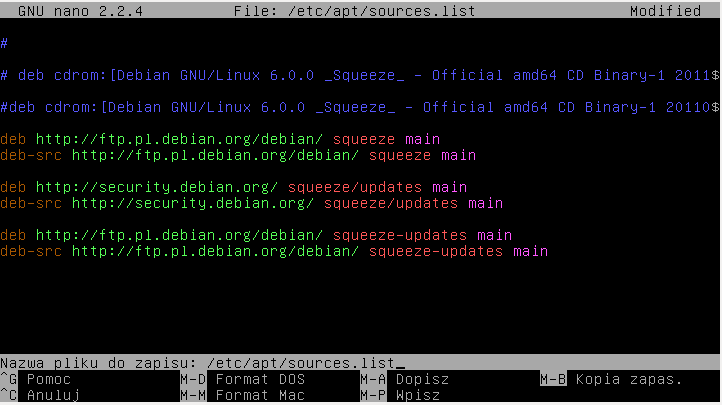
Sprawdzamy czy są jakiekolwiek aktualizacje dla systemu.
root@htpc1:~# apt-get update && apt-get upgrade
Instalujemy program rozruchowy na drugim dysku twardym /dev/sdb
root@htpc1:~# grub-install /dev/sdb
Edytujemy plik /etc/default/grub i usuwamy „#” sprzed linii GRUB_TERMINAL=console. Jeśli tego nie zrobimy, komputer nie uruchomi się gdy zostanie odłączony/uszkodzony pierwszy dysk twardy ( /dev/sda ). Zobacz błąd: http://bugs.debian.org/cgi-bin/bugreport.cgi?bug=611537
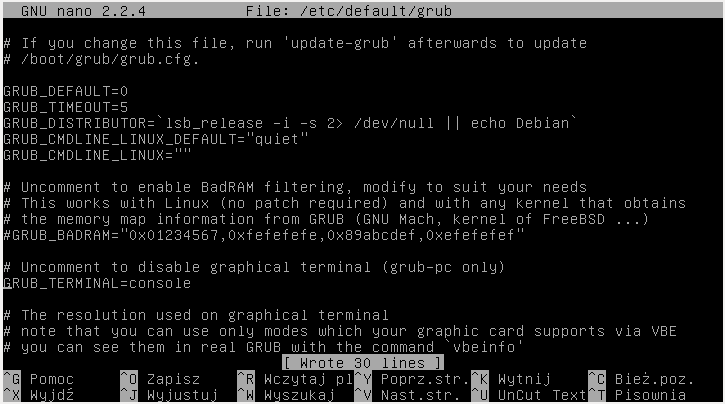
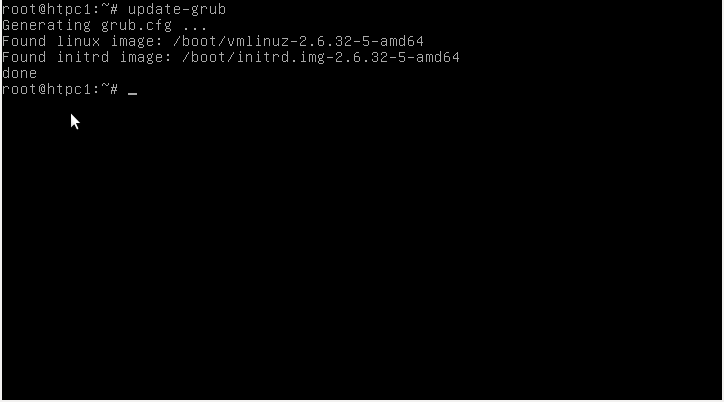
Po zedytowaniu pliku /etc/default/grub aktualizujemy bootloader.
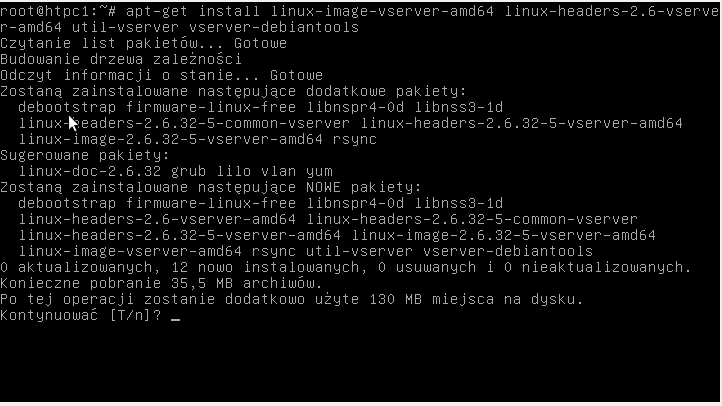
Instalujemy narzędzia do wirtualizacji.
root@htpc1:~# apt-get install linux-image-vserver-amd64 linux-headers-2.6-vserver-amd64 util-vserver vserver-debiantools
Aktualizujemy grub;a.
root@htpc1:~# update-grub
Uruchamiamy komputer ponownie.
root@htpc1:~# reboot
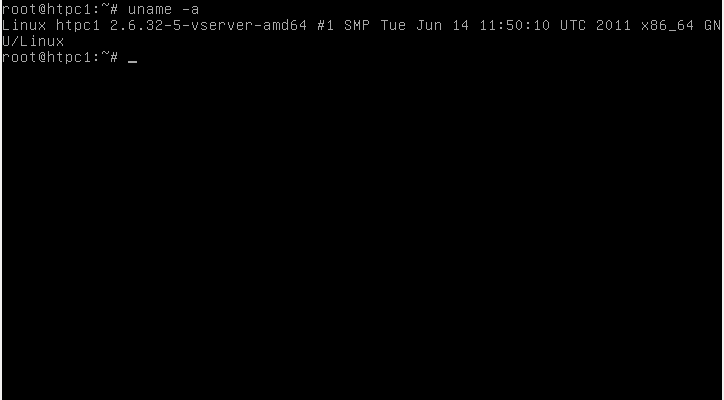
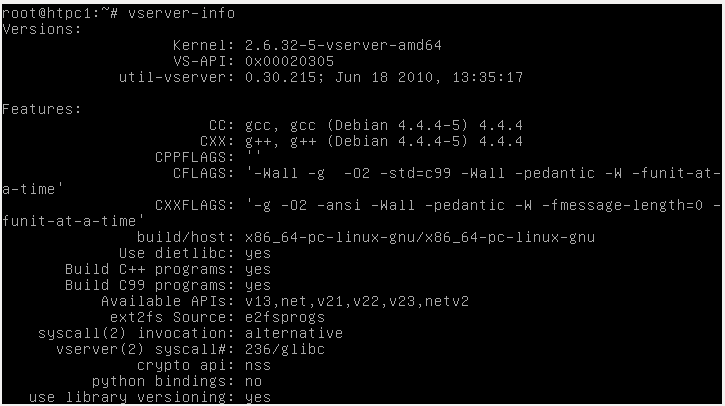
Podstawowy system z narzędziami do wirtualizacji już mamy. Wyłączmy jeszcze zbędne usługi.
root@htpc1:~# apt-get install chkconfig
root@htpc1:~# chkconfig nfs-common off
root@htpc1:~# chkconfig portmap off
root@htpc1:~# service nfs-common stop
root@htpc1:~# service portmap stop
Powiązane wpisy:
W: debian, HTPC · Opisany jako: debian squeeze raid 1, htpc debian, htpc linux, instalacja debiana, linux htpc, raid 1, squeeze raid 1, vserver debian
na 19 października, 2012 w 20:52
Stały link
Jest problem z tym manualem :/
po zrobieniu prawie wszystkiego bo nie isntalowalem narzedzi do wirtualizacji jest blad w tablicach na partycjach :/ jest na to jakis sposob ??
na 19 października, 2012 w 22:47
Stały link
Instalacja narzędzi do wirtualizacji to już po restarcie, czyli system powinien być zainstalowany. Zatem w czym problem? Jakie są komunikaty błędów?
na 16 stycznia, 2013 w 14:37
Stały link
fajny poradnik, ale u mnie nie działa, tworzę programowy RAID, instalacja przebiega bezproblemowo, a jednak system po reboocie nie wstaje, nawet po zamianie UUID macierzy na /dev/md0 w grub.cfg.
na 16 stycznia, 2013 w 15:26
Stały link
Dziś testowałem instalację Debiana 6.0.6 i386 pod VirtualBox’em. Poszło bez problemu. Jaką wersję Debiana instalujesz 32 czy 64bit ? Jaki sprzęt ?
na 17 stycznia, 2013 w 06:54
Stały link
32bit, stary serwer na Pentium 4, 2 dyski twarde ATA, RAID oczywiscie programowy.
na 17 stycznia, 2013 w 11:25
Stały link
To musisz spróbować zainstalować system ponownie zgodnie z instrukcjami.
Tylko tym razem jako pierwszą utwórz partycję 100MB /boot (ext3 lub ext4) i ustaw jako startową. Reszta partycji jak poprzednio.
na 17 stycznia, 2013 w 13:19
Stały link
już próbowałem, nadal to samo, zerknij zresztą tutaj:
debian.linux.pl/threads/28303-Debian-Squeeze-6-0-6-LXDE-na-RAID1-nie-uruchamia-si%C4%99
na 17 stycznia, 2013 w 17:00
Stały link
Z partycją /boot też próbowałeś ?
na 18 stycznia, 2013 w 08:23
Stały link
tak, utworzyłem poza RAIDem osobną partycję z punktem montowania /boot, flaga rozruchowa jest, a system jak nie wstawał tak nie wstaje :)
na 18 stycznia, 2013 w 09:44
Stały link
Źle mnie zrozumiałeś. Partycja /boot ma być częścią macierzy RAID 1 – czyli /dev/md0, na obu dyskach. Podsumowując:
/dev/md0 /boot
/dev/md1 /
/dev/md2 swap
/dev/md3 /srv lub /var (co tam potrzebujesz)
A zanim zabierzesz się za ponowną instalację, wyczyść mbr i tablicę partycji na twardzielach.
Z jakiego nośnika instalujesz system? Pendrive czy CD?(Obstawiam CD bo masz dość leciwy sprzęt). Który dysk jest ustawiony jako rozruchowy w BIOS’ie ?
na 18 stycznia, 2013 w 12:27
Stały link
zainstalowany w ten sposób system czyli z osobna partycją /boot jako częscią macierzy również się nie podnosi. mbr i tablice oczywiście uprzednio wyczyszczone. system instaluje z plyty DVD, dysk rozruchowy w BIOSie poprawny (ten, na ktorym instaluje się GRUB).
na 18 stycznia, 2013 w 12:34
Stały link
macierze stworzone dokładnie tak jak powyżej, tyle tylko, że /dev/md3 to u mnie /home, ale to nie ma znaczenia. tak jak pisałem, nadal nic.
na 18 stycznia, 2013 w 13:25
Stały link
GRUB powinien się zainstalować na obu dyskach inaczej cała zabawa nie ma sensu.
Czyli wszystko robisz zgodnie z instrukcjami, UUID urządzeń md się zgadza z konfiguracją GRUB’a, moduły raid się ładują a nie działa. Cuda po prostu. Są dwie opcje. Albo coś ściemniasz albo jest jakiś problem z Twoim sprzętem.
Możesz jeszcze spróbować zainstalować Debiana w podobny sposób(z partycją /boot) i trybie RAID 1 ale na jednym dysku. Tak samo ustawiasz partycje w tryb RAID, tylko wybierasz pierwszy dysk, tak że system od razu instaluje się na macierzy zdegradowanej(drugi dysk odłącz całkowicie na czas instalacji). Jeśli się podniesie to będzie można dodać drugi dysk do macierzy.
na 18 stycznia, 2013 w 13:32
Stały link
owszem, możliwość bootowania z obydwu dysków jest istotna, ale robi się to po instalacji. nie wiem dlaczego sądzisz, że coś ściemniam, mam taki problem więc piszę o co chodzi.
spróbuję jeszcze zainstalować system wg. najswieższej podpowiedzi.
na 18 stycznia, 2013 w 14:05
Stały link
no i nadal to samo, po instalacji z odłączonym jednym z dysków system nadal nie wstaje.
na 18 stycznia, 2013 w 14:07
Stały link
A jak wybierzesz z menu GRUB’a tryb „recovery” ?
na 18 stycznia, 2013 w 14:21
Stały link
również nie działa, zatrzymuje się na wierszu: Waiting for root file system i dalej już Gave up waiting for root device.
w zalinkowanym temacie wspominałem już, że po uruchomieniu np. Parted Magic z USB lub CD, macierze wykrywane są poprawnie i mogę na nich wykonywać operacje na plikach. Wygląda na to, że z jakichś powodów Grub2 nie rozpoznaje macierzy, dziwne, tym bardziej, że wygląda na to, że odpowiednie moduły są ładowane. Kombinowałem jeszcze z parametrem rootdelay, ale i to nie pomogło.
na 18 stycznia, 2013 w 15:05
Stały link
To w takim razie wina GRUB’a. Zainstaluj Debiana Wheezy i zobacz czy się podniesie.
na 18 stycznia, 2013 w 15:18
Stały link
Albo sprawdź czy nie padłeś ofiarą błędu http://bugs.debian.org/cgi-bin/bugreport.cgi?bug=682993
na 21 stycznia, 2013 w 09:19
Stały link
no i mamy odpowiedź: Wheezy podnosi się bezproblemowo. dzięki za pomoc :)
na 21 stycznia, 2013 w 11:53
Stały link
Witaj w świecie oprogramowania Open Source ;)
na 24 lipca, 2013 w 10:22
Stały link
Witam.
Jeśli płyta obsługuje RAID i w menu biosu ustawiony jest RADI 1 , to chyba podczas instalacji powinno przechodzić się od razu do opcji „konfiguruj programowy RAID” ?
Tak też spróbowałem, ale nie działa to jak powinno i szedłem krokami opisanymi powyżej. Najciekawsze, że po instalacji rozjechała się konfiguracja dysków RAID w biosie :).
Pozdrawiam
na 24 lipca, 2013 w 12:33
Stały link
Płyta obsługuje tzw. „fake raid”. Jest to również programowy RAID wymagający dodatkowego sterownika. W Linuksie zawsze były z tym problemy(wymaga to chyba uruchomienia instalacji z załadowanym dodatkowym modułem dmraid czy jakoś tak). Poza tym nikt tego typu RAID’a nie poleca. Jeśli używasz systemów M$ to wtedy jeszcze jakoś to działa – masz wszystkie niezbędne sterowniki i programy do odbudowy.
Opcja „Konfiguruj programowy RAID” dotyczy macierzy obsługiwanej przez jądro Linuksa.
Dobra rada – skonfiguruj macierz jak jest opisane w artykule – jest to rozwiązanie bardzo stabilne i działa bezproblemowo. Możesz monitorować stan macierzy oraz fizycznych dysków twardych(np. narzędziami smartmontools – co nie jest możliwe jeśli masz sprzętowy kontroler RAID)
na 30 lipca, 2013 w 15:27
Stały link
Witam.
Jeszcze raz przeinstalowałem system i zauważyłem, że RAID sprzętowy skonfigurowany w BIOSie działa poprawnie do max 2ch partycji, bo więcej nie utworzysz. Jest ubogi. Debian instaluje sie poprawnie. Jesli chce się więcej partycji to trzeba tworzyć jak powyżej.
Po instalacji widać, że jeden z dysków synchronizuje się względem pierwszego. Czekałem aż się skończy. Podczas kolejnych restartów widać:
Jul 30 16:50:15 kernel: [ 2.438745] md: bind
Jul 30 16:50:15 kernel: [ 2.438888] md: bind
Jul 30 16:50:15 kernel: [ 2.439694] md/raid1:md2: active with 2 out of 2 mirrors
Jul 30 16:50:15 kernel: [ 2.439711] md2: detected capacity change from 0 to 29981802496
Jul 30 16:50:15 kernel: [ 2.458132] md2: unknown partition table
Jul 30 16:50:15 kernel: [ 2.656261] md: md3 stopped.
o co chodzi ?
Sprawdzenie RAIDu wykazuje działanie poprawne. Zastanawiający jest tylko komunikat synchronizacji partycji SWAP:
cat /proc/mdstat
md5 : active (auto-read-only) raid1 sda9[0] sdb9[1]
29478784 blocks super 1.2 [2/2] [UU]
resync=PENDING
…..
Pozdrawiam
na 31 lipca, 2013 w 12:21
Stały link
Ten artykuł jest o linuksowym „raidzie”. Jeśli chcesz żeby działało bezproblemowo to wyłącz RAID w biosie. Co do partycji SWAP to jest ona w trybie tylko do odczytu, bo wykorzystanie SWAP’a jest zerowe. Partycja powinna przejść w tryb „read/write” automatycznie przy pierwszym zapisie. Możesz też zrobić to ręcznie: mdadm –readwrite /dev/md5
na 3 października, 2013 w 12:34
Stały link
Super , u mnie wszystko działa , dzięki:)